



使用神通数据库
本章主要介绍了如何启动停止神通数据库以及用户管理。
启动停止神通数据库
当成功安装神通数据库服务器端组件后,神通数据库服务将随操作系统启动而自动运行,如需手动启动系统或停止神通数据库服务,可通过以下方法实现:
- Windows系列操作系统
进入“Windows服务管理器”中(在开始->运行中输入"services.msc"),启动或停止相应的神通数据库实例服务项(如所示)。
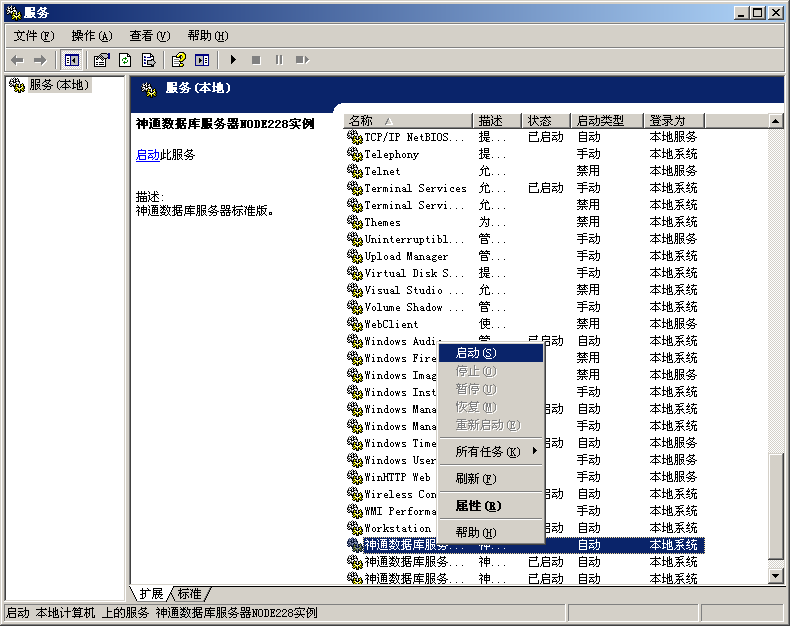
图26 Windows服务管理器
- Linux操作系统
安装数据库服务:
# oscar -o install -d <数据库实例名>
卸载数据库服务:
# oscar -o uninstall -d <数据库实例名>
启动数据库(三种方式):
# /etc/init.d/oscardb_<数据库实例名>d start

# systemctl start oscardb_<数据库实例名>d.service

# service  oscardb_<数据库实例名>d  start
注解
“数据库实例名”为创建数据库时的库名称,如库名称为OSRDB,则启动数据库的命令为:
# /etc/init.d/oscardb_OSRDBd start
停止数据库(三种方式):
# /etc/init.d/oscardb_<数据库实例名>d stop

# systemctl stop oscardb_<数据库实例名>d.service

# service  oscardb_<数据库实例名>d stop
查看数据库运行状态(三种方式):
# /etc/init.d/oscardb_<数据库实例名>d status

# systemctl status oscardb_<数据库实例名>d.service

# service  oscardb_<数据库实例名>d  status
注解
systemctl 方式查看数据库状态,Active: inactive (dead) 表示未启动,Active: active (running) 表示已启动。
如果执行 systemctl 失败:Unit oscardb_OSRDBd.service could not be found. 则需要安装服务后再执行,或者使用另外两种方式
数据库服务设置开机自启动(两种方式):
# systemctl enable oscardb_<数据库实例名>d.service

# /sbin/chkconfig --add oscardb_<数据库实例名>d
数据库服务关闭开机自启动(两种方式):
# systemctl disable oscardb_<数据库实例名>d.service

# /sbin/chkconfig --del oscardb_<数据库实例名>d
用户管理
成功创建神通数据库实例后,系统通常为该实例默认创建三个用户:SYSDBA(数据库管理员用户),SYSAUDIT(审计用户)和SYSSECURE(安全管理用户),初始密码均为"szoscar55"。
为了提高使用神通数据库的安全性,建议用户创建数据库实例成功后,使用【DBA管理工具】修改上述用户的密码(如所示)。
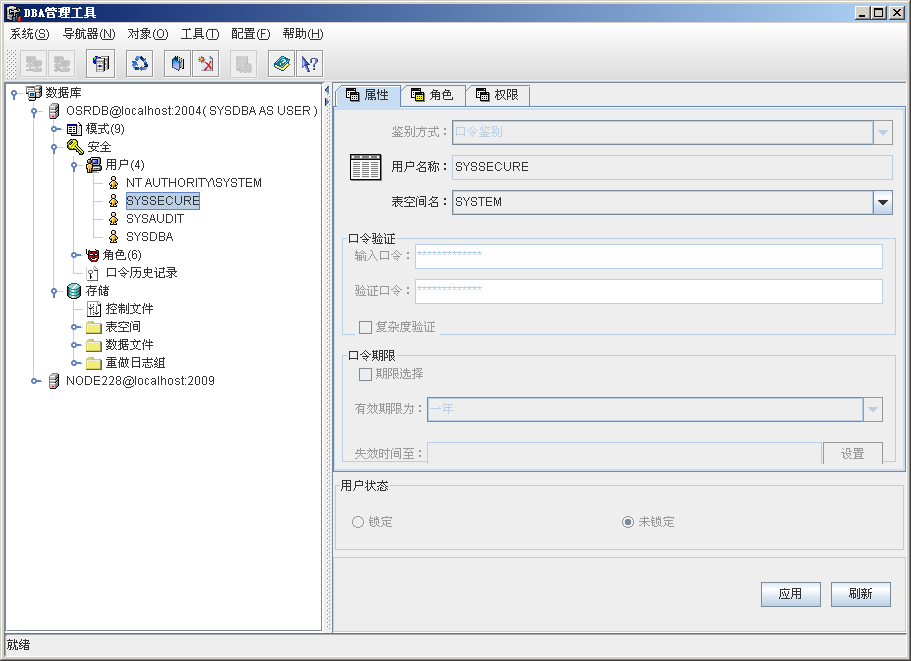
图27 用户管理界面