



图形化界面安装
启动安装程序
在确认操作系统已正确安装,并且网络系统能正常运行的情况下,将神通数据库安装光盘放入光驱内,在不同操作系统中使用不同方式启动安装程序:
- Windows系列操作系统
如果操作系统打开了“光盘自动运行”功能,将安装光盘放入光盘后会自动弹出“安装程序自动运行”界面。
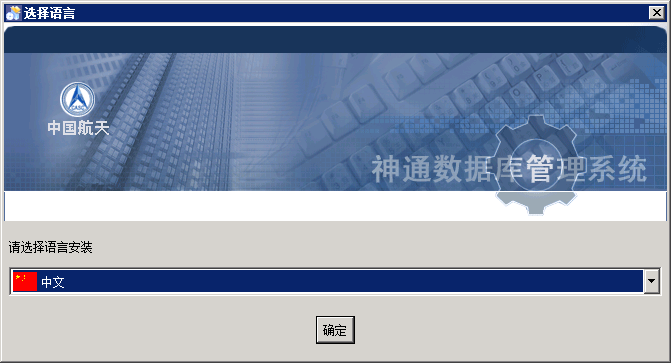
图1 安装程序自动运行界面
注解
如果安装程序没有自动运行,可以进入光驱目录后双击执行setup.exe程序, 进入神通数据库系统安装程序。
- Linux或UNIX操作系统
以root身份登录操作系统,如果系统不能自动mount光驱,则需要先在终端中将光驱 mount 到目录/mnt/cdrom 上;然后进入/mnt/cdrom目录。如下所示:
# mount /mnt/cdrom
# cd /mnt/cdrom
进入光驱目录后,执行setup打开安装程序。
注解
在Linux操作系统中安装时请在终端下运行安装程序, 图形界面下双击安装程序文件,在有些Linux操作系统下不能直接打开安装程序。
安装过程
- 选择语言界面
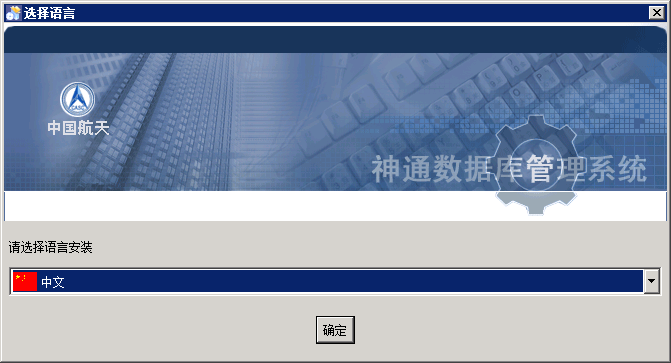
图2 选择语言界面
根据需要选择安装语言,选定后点击<确定>按钮,稍后出现的安装程序界面将显示为相应的语言。
- 用户须知
显示神通数据库管理系统的用户须知信息,向您介绍该产品。
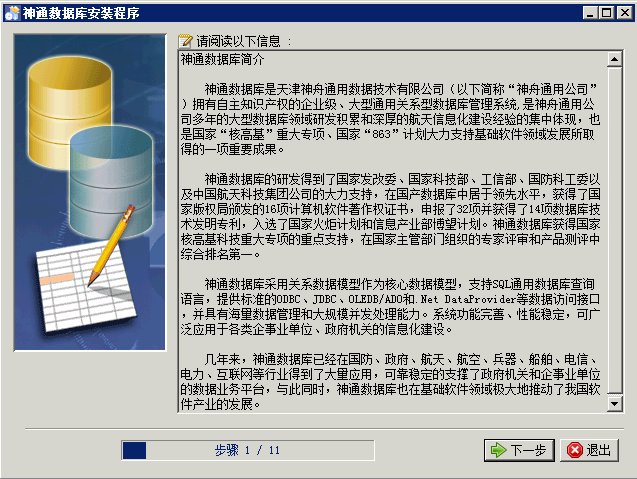
图3 用户须知界面
- 阅读许可协议
显示神通数据库管理系统的软件许可协议内容,请认真阅读并在选择“本人接受许可协议条款”后继续进行神通数据库管理系统的安装,如。
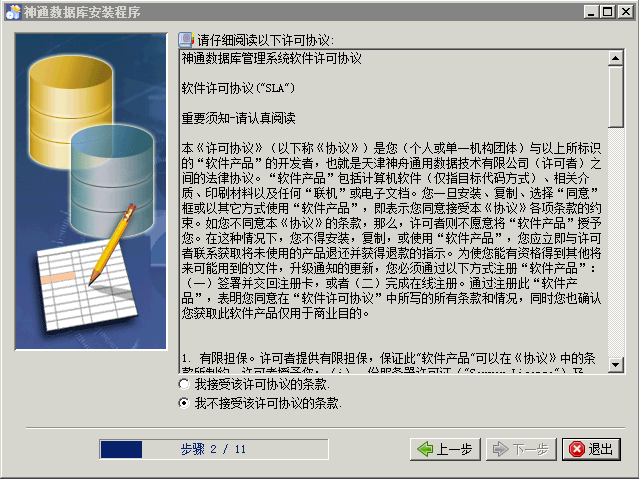
图4 许可协议界面
- 选择安装文件夹
请输入或选择安装文件夹的全路径(),若目标目录已存在,则会提示可能覆盖现存文件,比如。
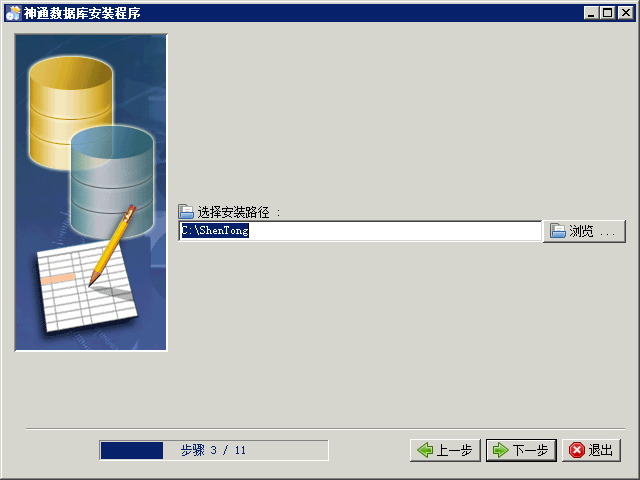
图5 选择安装文件夹界面
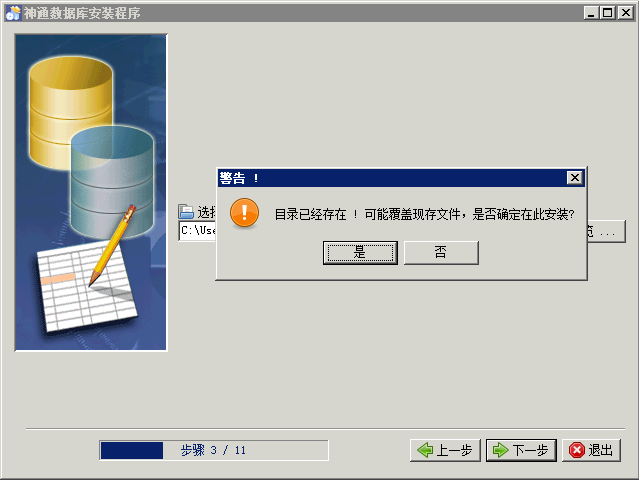
图6 选择安装目录已存在警告提示界面
- 选择安装集
神通数据库管理系统的产品安装集有三种():选择<完全安装>——将安装神通数据库管理系统的全部组件; 选择<仅客户端安装>——只安装神通数据库管理系统客户端相关组件;若需挑选组件进行安装请选择<自定义>,点击<下一步>将显示组件选择界面()。
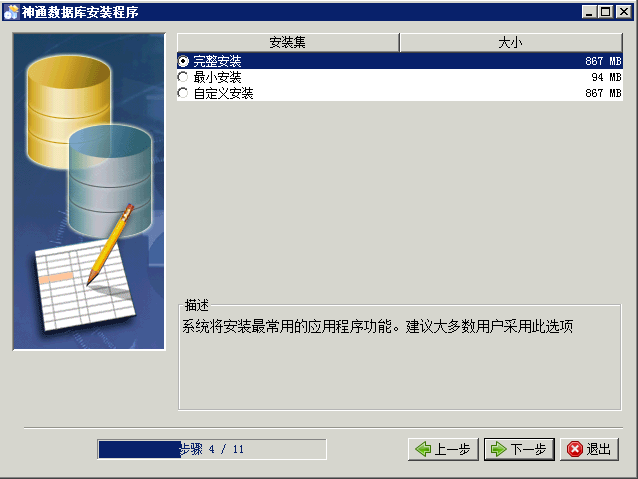
图7 选择安装集界面
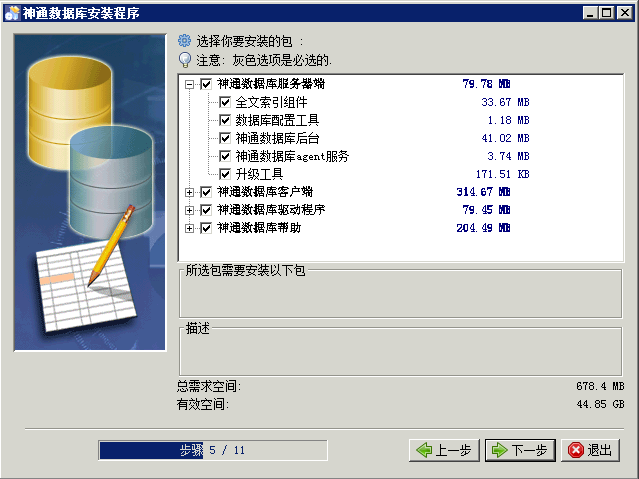
图8 选择安装集-组件选择界面
- 设置Agent密码
可以选择是否立即设置Agent密码,比如:
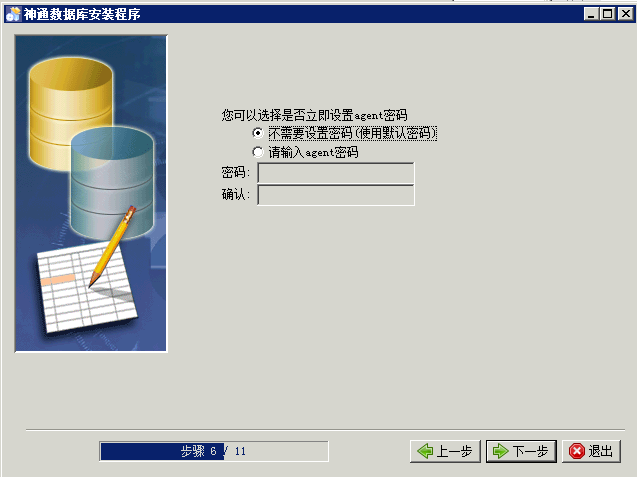
图9 选择不需要设置密码可跳过设置
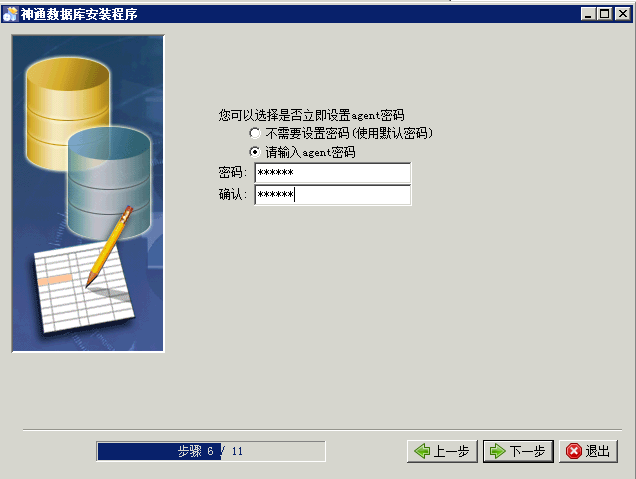
图10 选择设置Agent密码可输入密码
- 选择捷径文件夹
指定神通数据库管理系统产品快捷图标创建的位置。
注解
在不同的操作系统下该界面显示的内容有所不同,请根据界面提示进行操作。
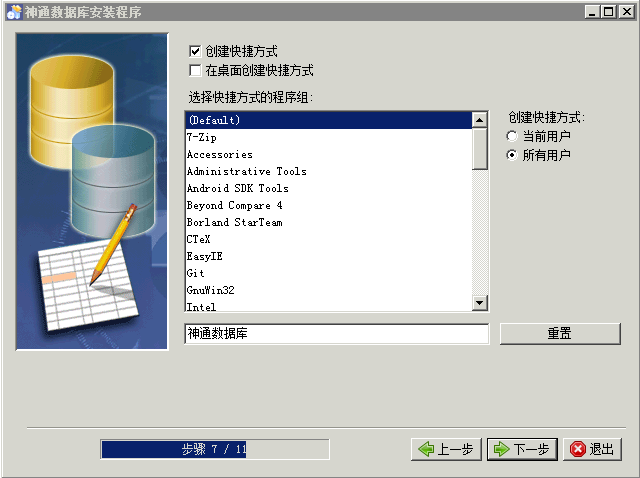
图11 选择捷径文件夹界面
- 预安装摘要
开始执行安装操作前,安装程序会显示神通数据库管理系统安装的摘要信息()。
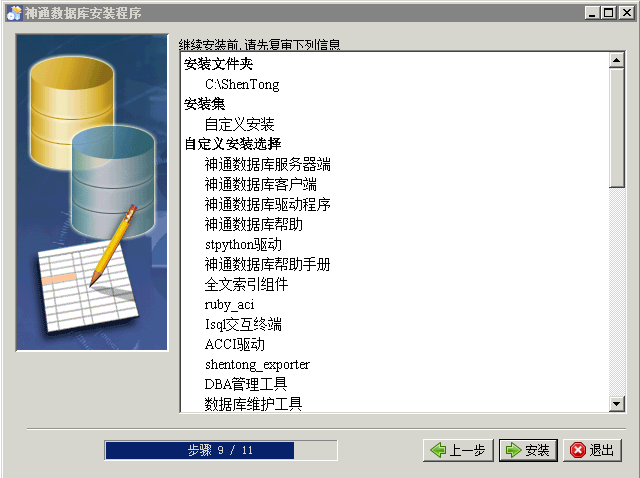
图12 预安装摘要界面
点击<安装>按钮,开始产品安装进程。
注解
选择安装集时会提示需要的空间,如果目标空间不足,会有部分组件安装失败,请确定目标路径有足够空间,否则请点击<上一步>可重新指定安装目的文件夹路径。
- 安装进度界面
执行神通数据库管理系统产品安装操作,显示安装进程。
注解
安装进行中可以通过进度条来监控安装进度。
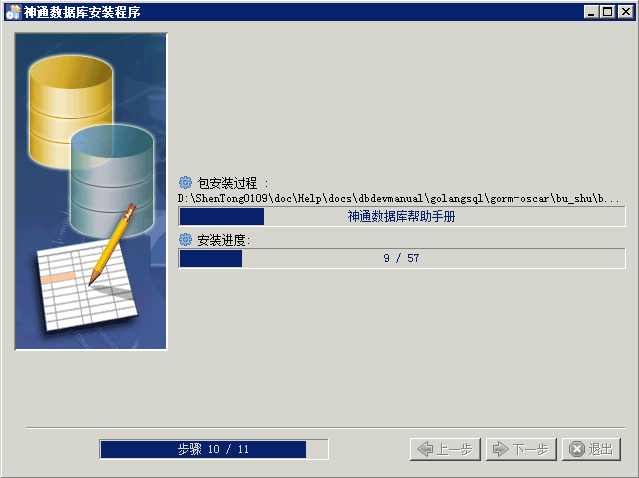
图13 安装进度界面
产品配置
如果您选择安装了“数据库服务器端”组件,安装进程结束后神通数据库会弹出“数据库配置工具”界面,引导您创建数据库实例。
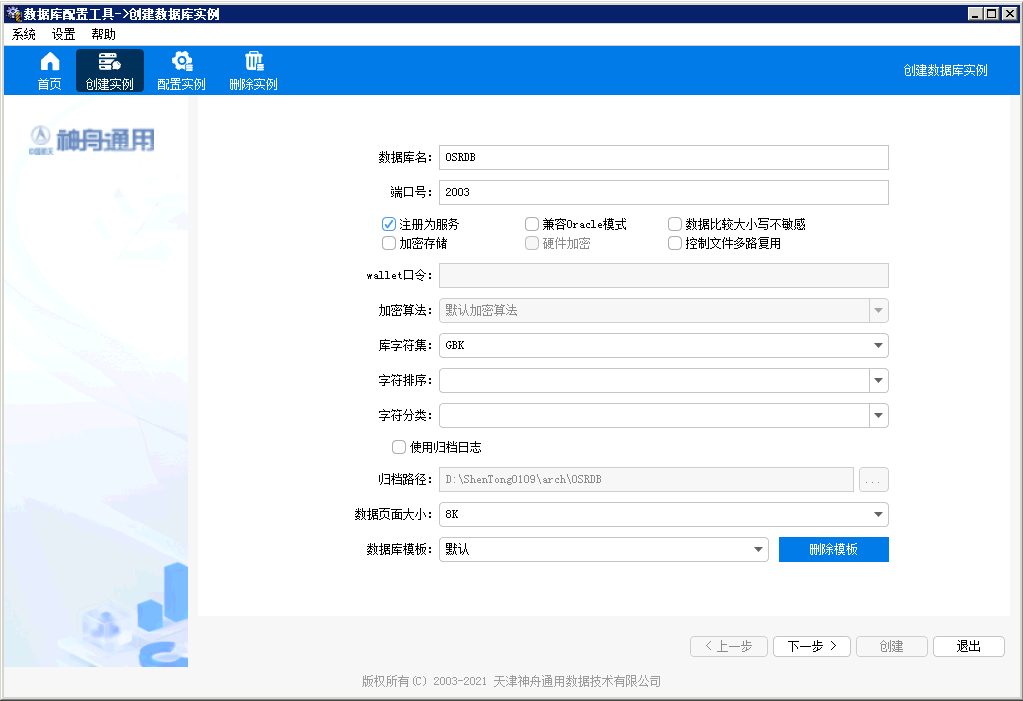
图14 数据库配置程序界面
注解
首次安装神通数据库系统时必须创建一个数据库实例,否则将不能正常启动神通数据库服务器。
成功创建数据库实例后,数据库配置工具进入配置实例页面,您可以根据提示来配置神通数据库相关参数,如。
有关“数据库配置工具”和“参数配置工具”的详细使用说明,您可以阅读该工具的帮助信息。
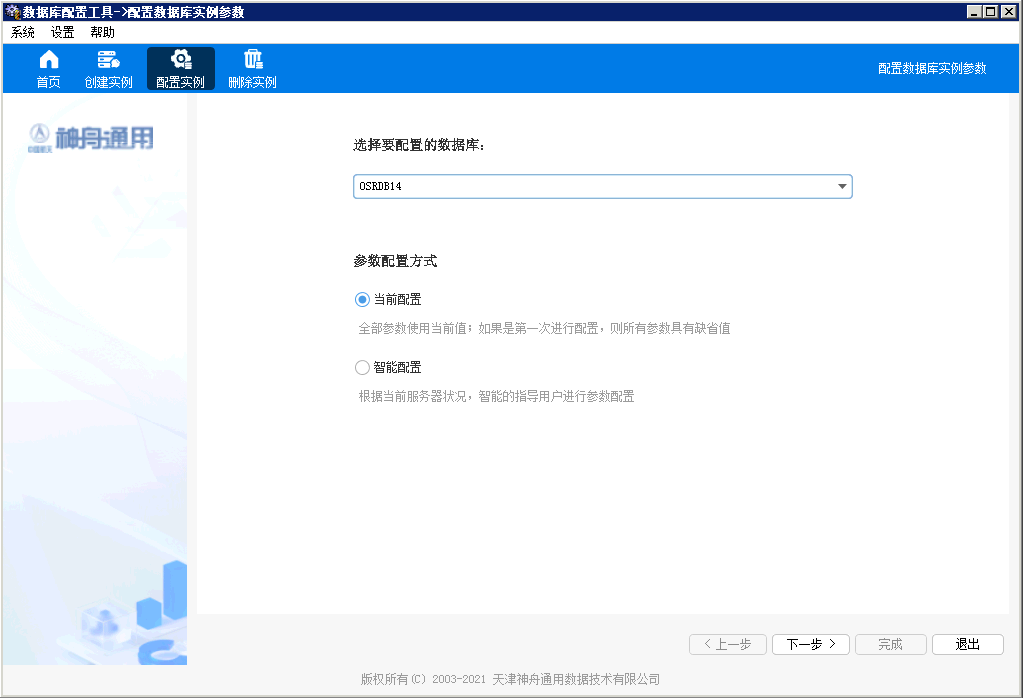
图15 参数配置程序界面
注解
- 从快捷文件夹打开“帮助手册”的“联机帮助”项,可进入工具帮助信息阅读界面。
- 神通数据库管理系统的帮助信息是通过网页浏览器阅读的,请您在打开“联机帮助”前确认网页浏览器可正常运行。
安装结束
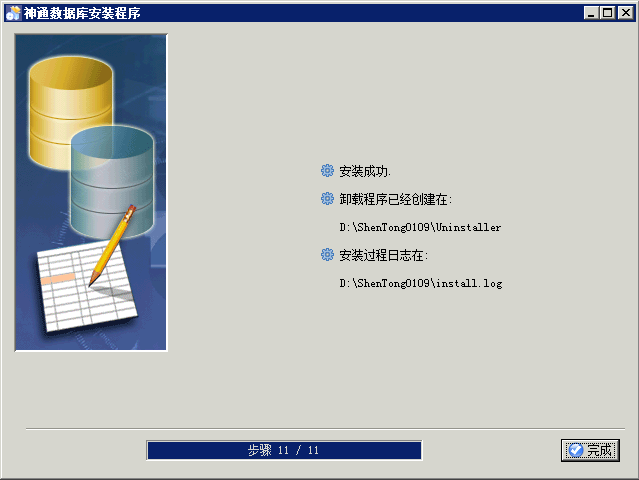
图16 安装完毕界面
最后安装程序将进入“安装完毕”界面,并提示产品是否已成功安装。单击<完成>按钮,关闭安装程序。
注解
- 在某些操作系统下,一些系统设置必须重新启动操作系统后才可生效
- 详细的安装日志信息会保存在安装目录的“install_debug.log”文件中。