



连接数据库实例
用户打开运行时诊断工具后,必须连接到某个神通数据库实例,等连接建立以后才能对该数据库进行监控。连接神通数据库实例的方式有三种:
- 点击工具栏中
 连接按钮
连接按钮
弹出连接数据库服务器对话框,如下图所示:
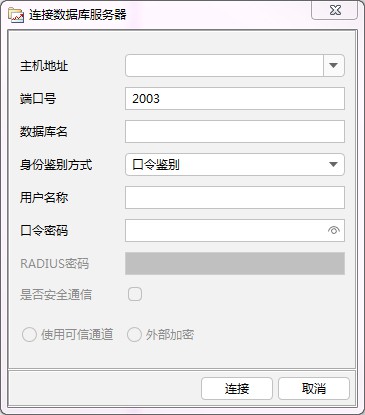
图130 连接数据库服务对话框
操作步骤:
在主机地址输入框中输入您想要连接的数据库实例所在的IP地址。若要连接本地服务器,可以直接输入localhost。
在端口号输入框中输入数据库实例的端口号。端口号默认为2003。
在数据库名输入框中输入想要连接的数据库实例名称。
在用户名输入框中输入登录该数据库实例的具有sysdba权限的用户名。如SYSMONITOR(默认密码szoscar55)。
在密码输入框中输入用户名对应的密码。
点击<连接>按钮建立连接,也可以点击<取消>按钮取消连接。
2)双击左侧导航树的数据库实例项,如下图所示:
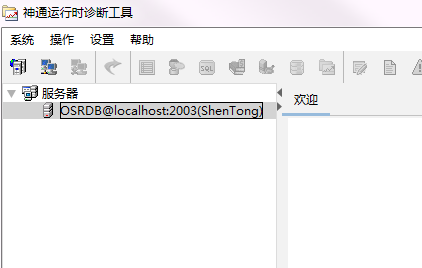
图131 服务器导航树
3)选择左侧导航树服务器信息右键菜单的连接数据库选项。
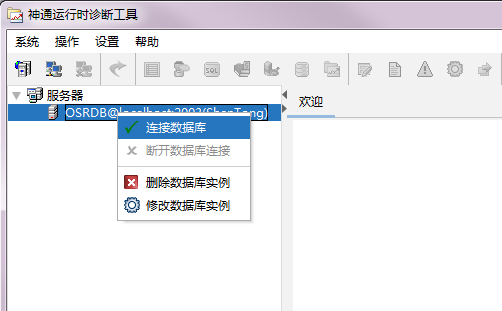
图132 服务器导航树右键菜单
2)、3)操作,也会弹出连接数据库服务器对话框,如下图所示:
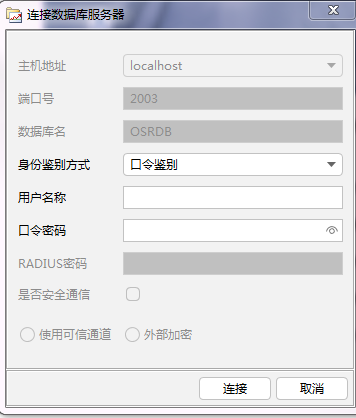
图133 连接数据库服务对话框
操作步骤:
在用户名输入框中输入登录该数据库实例的具有sysdba权限的用户名。如SYSDBA。
在密码输入框中输入用户名对应的密码。
点击<连接>按钮建立连接,也可以点击<取消>按钮取消连接。
运行时诊断工具只支持同一时刻单一数据库的运行时监控。在已有数据库实例连接存在连接的同时,用户还可以连接其他数据库实例,但是当前已连接数据库会断开。