



数据对象选择
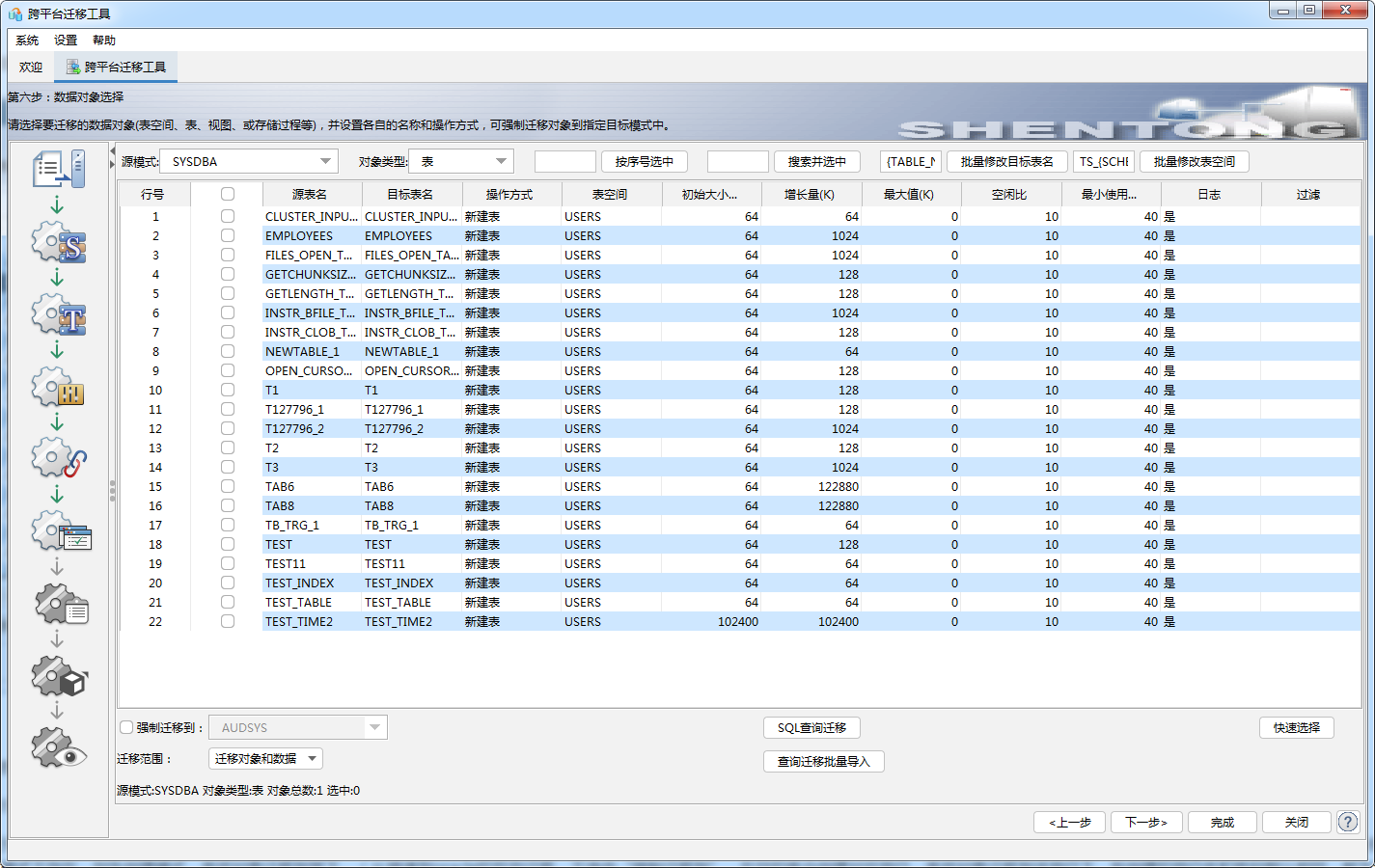
迁移向导的第六步,数据对象选择。界面如图3-14所示。
- 数据对象选择
“模式“列表框:中列出了源数据库的各个模式,选择其中一个模式,则可在界面中部列出该模式下的数据对象。
“对象类型“列表框:可以选择需要显示的数据对象(如表、视图等)。可通过输入对象名称的大写,点击<搜索>按钮即可选中与输入匹配的对象。
“强制迁移到” 单选框:决定用户要迁移的源端数据对象被迁移到目的数据库的位置,若选中,则所有源端数据对象会被迁移到指定的某一目的模式下(通过该单选框旁的下拉框指定)。 若不选中单选框“强制迁移到”,则源端数据对象会按它们原来所在的模式的位置被迁移过来,也就是说它们各自会被迁移至目的数据库对应的同名模式下,若该同名模式不存在,则先创建模式,再将对象迁移到其下。(从神通到oracle的反向迁移,不选中“强制迁移到”,在目的库会创建对应用户,再将对象迁移到该用户下,所创建的用户名和密码默认相同,都为源库的模式名)。
表共有如下三种迁移操作方式:
新建表:新建数据表,如果同名表存在,先删除同名表,然后新建数据表。
追加表数据:在现有表的基础上追加数据,如果目的表不存在,或者存在但是表结构不同,或者所追加的数据违反了现有表的约束,则导入数据时都将报错。
重载表数据:重载表数据:先删除现有表中所有的数据,然后导入数据,如果目的表不存在,或者存在但是表结构不同,或者所导入的数据违反了现有表的约束,则导入数据时都将报错。
注解
本向导将缺省以“新建表”操作方式迁移数据。
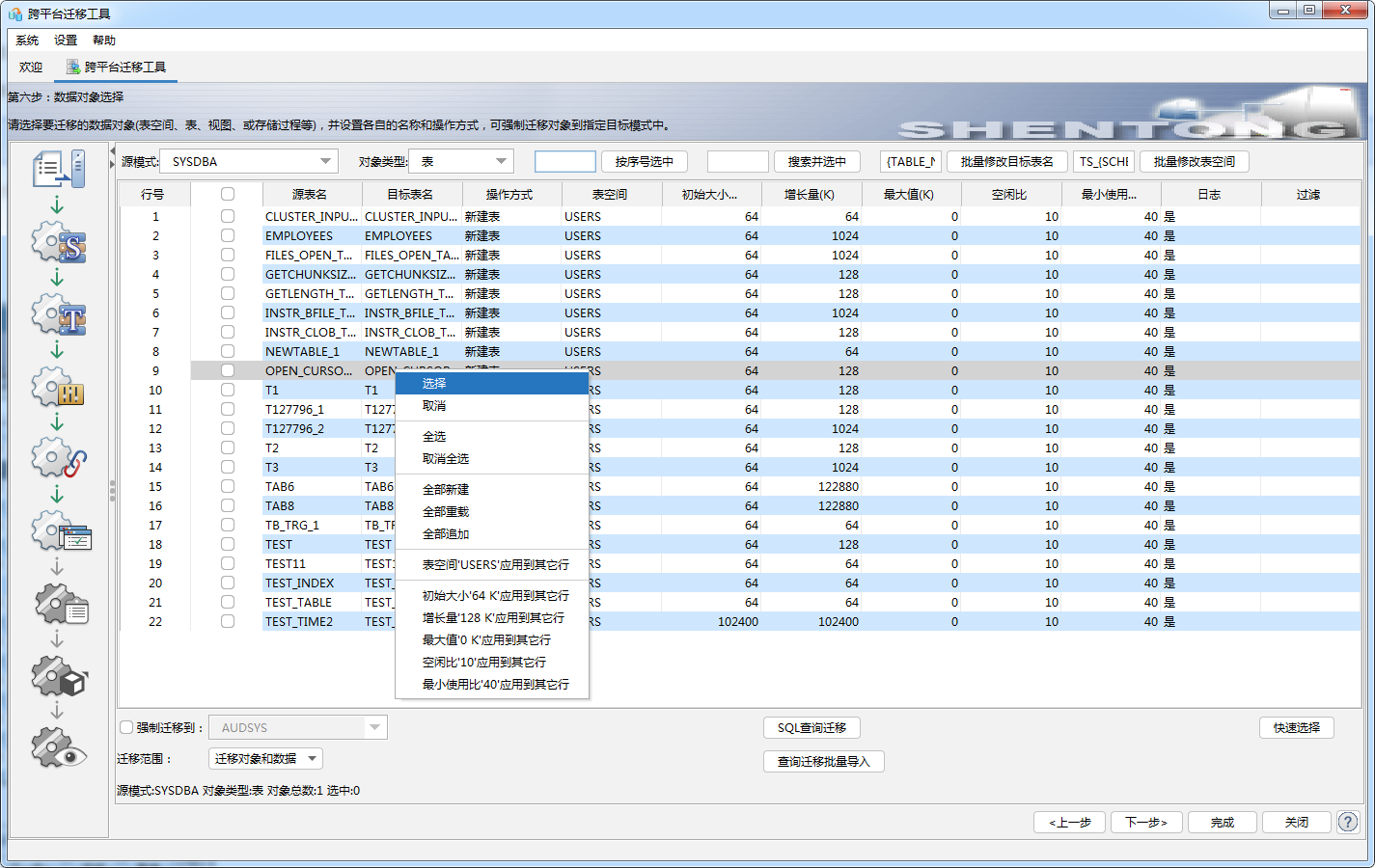
另外为了方便用户的操作,用户可通过单击右键全选或取消当前模式下的表对象,或统一修改表的操作方式,如图3-15所示。
用户可通过<快速选择对象>导入文本批量选择要迁移的对象;
用户可通过<查询迁移批量导入>导入文本批量导入查询表信息;
数据对象选择-右键
数据对象选择-对象类型
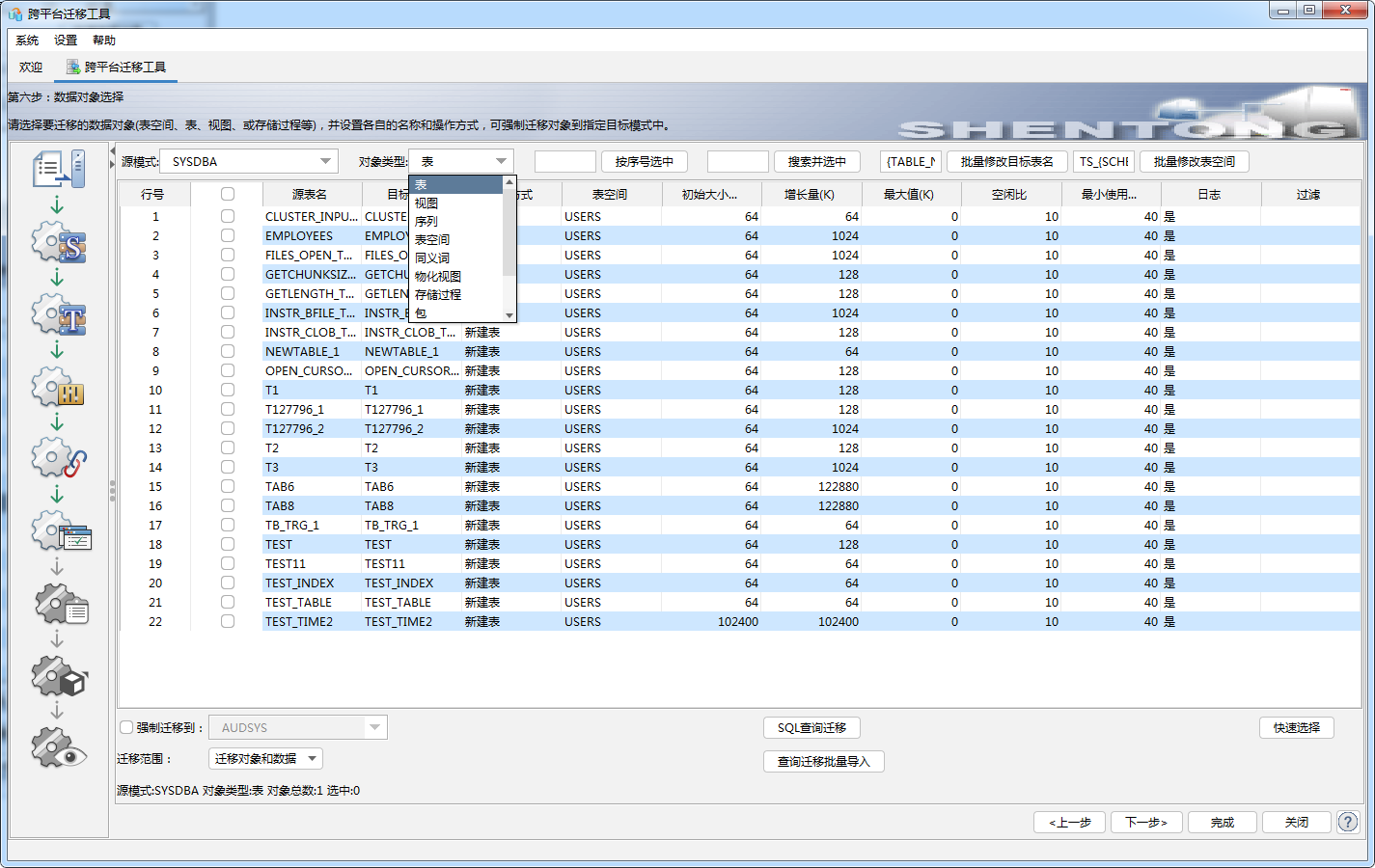
对象类型,如图3-16所示。
源端为Oracle时,对象类型包括:表,视图,序列,表空间,同义词,物化视图;
源端为神通数据库或KSTORE时:对象类型包括:表,视图,序列,表空间,同义词,物化视图,存储过程,包;
源端为DB2时,对象类型包括:表、视图和序列;
源端为Kingbase时,对象类型包括:表、视图、序列和同义词;
源端为DM V7时,对象类型包括:表、视图和同义词;
源端为其他数据源时,对象类型包括:表和视图;
数据对象选择-迁移范围
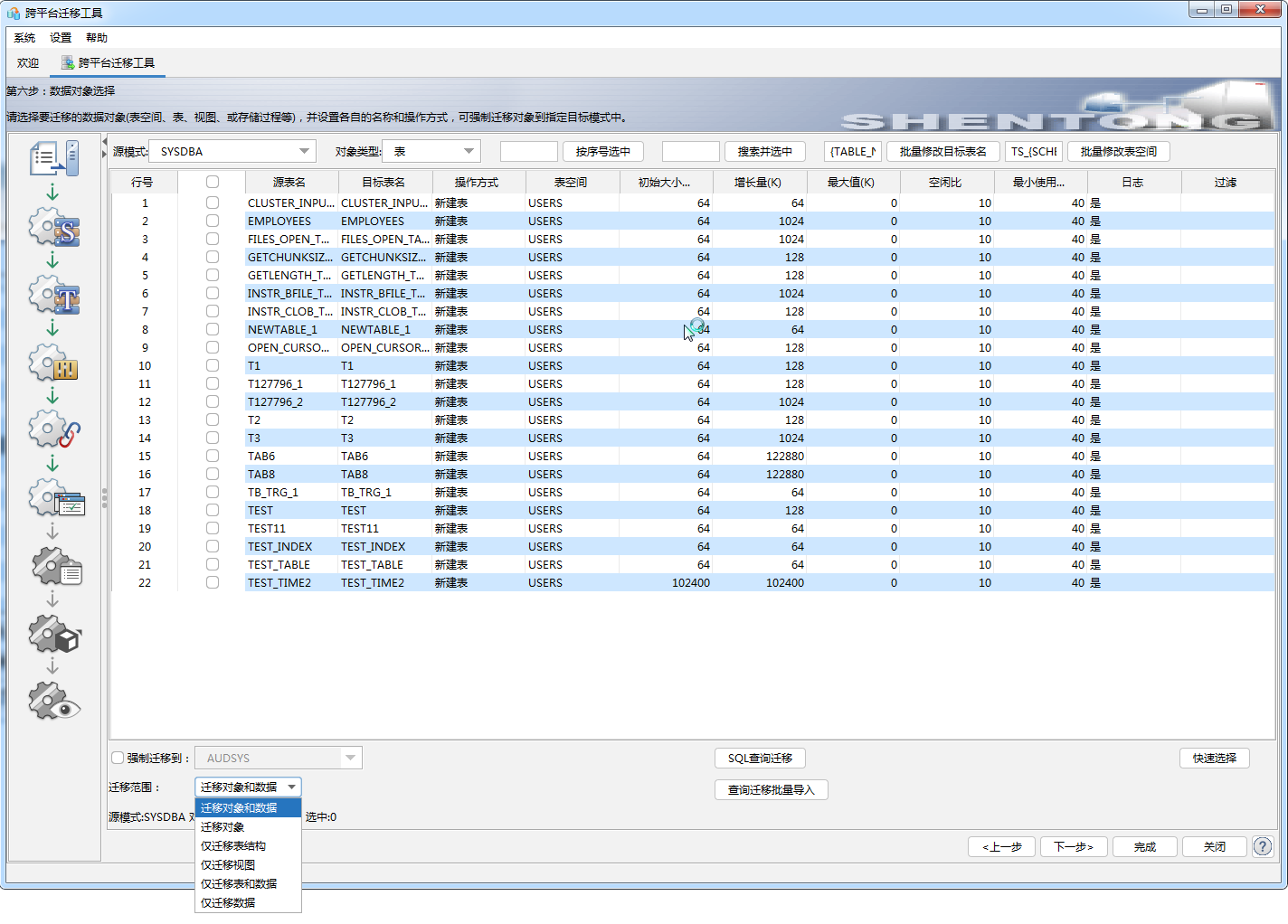
迁移范围,如图3-17所示。
- 迁移对象和数据:迁移对象的定义和数据;
- 迁移对象:只迁移对象的定义;
- 仅迁移表结构:只迁移表的定义;
- 仅迁移视图:只迁移视图;
- 仅迁移表和数据:只迁移表的定义及其表的数据;
- 仅迁移数据:只迁移表数据;
点击图3-17界面的<SQL查询迁移>,弹出对话框,如图3-18所示。
查询名称:sql查询迁移构造的表名;所属模式为默认当前页面模式。
也可通过<导入SQL>导入文本中的sql语句,该功能只支持一条sql语句查询,若输入多条且多条sql以分号分隔,默认只选第一条。
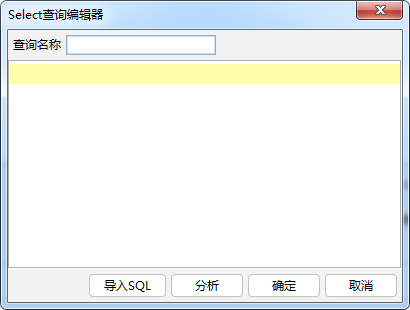
- 数据对象选择-SQL查询迁移
单击“过滤”列,弹出“编辑Where字句”对话框,如图3-19所示。输入过滤的条件即可,在列名下拉框中可以查看该表有哪些列。点击确定后可以看到过滤条件列内容已经加上。迁移表数据时,迁移满足条件的数据。
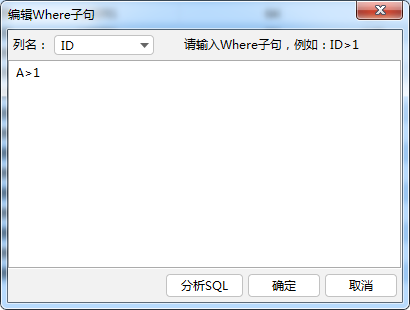
- 数据对象选择-SQL查询迁移