



创建/打开迁移项目
迁移向导的第一步,创建或打开迁移项目。
用户点击<创建项目>,界面如图3-8所示。
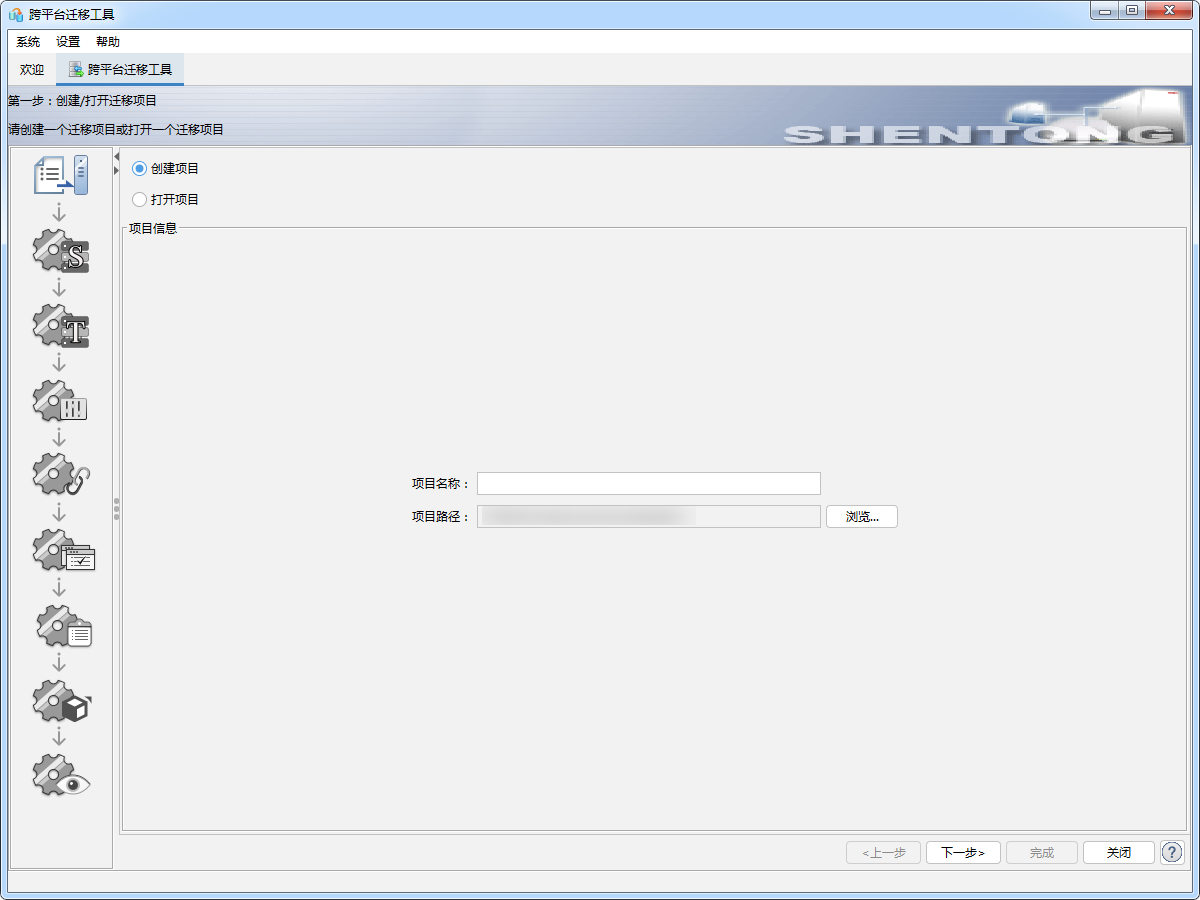
- 创建迁移项目
- 项目名称:迁移项目的名称。迁移工具将以此名称在项目路径下创建同名文件夹,用于保存迁移项目相关配置文件。
- 项目路径:迁移项目文件夹所在的磁盘路径。默认为<设置>中的项目默认保存路径。
用户点击<打开项目>,界面如图3-9所示。
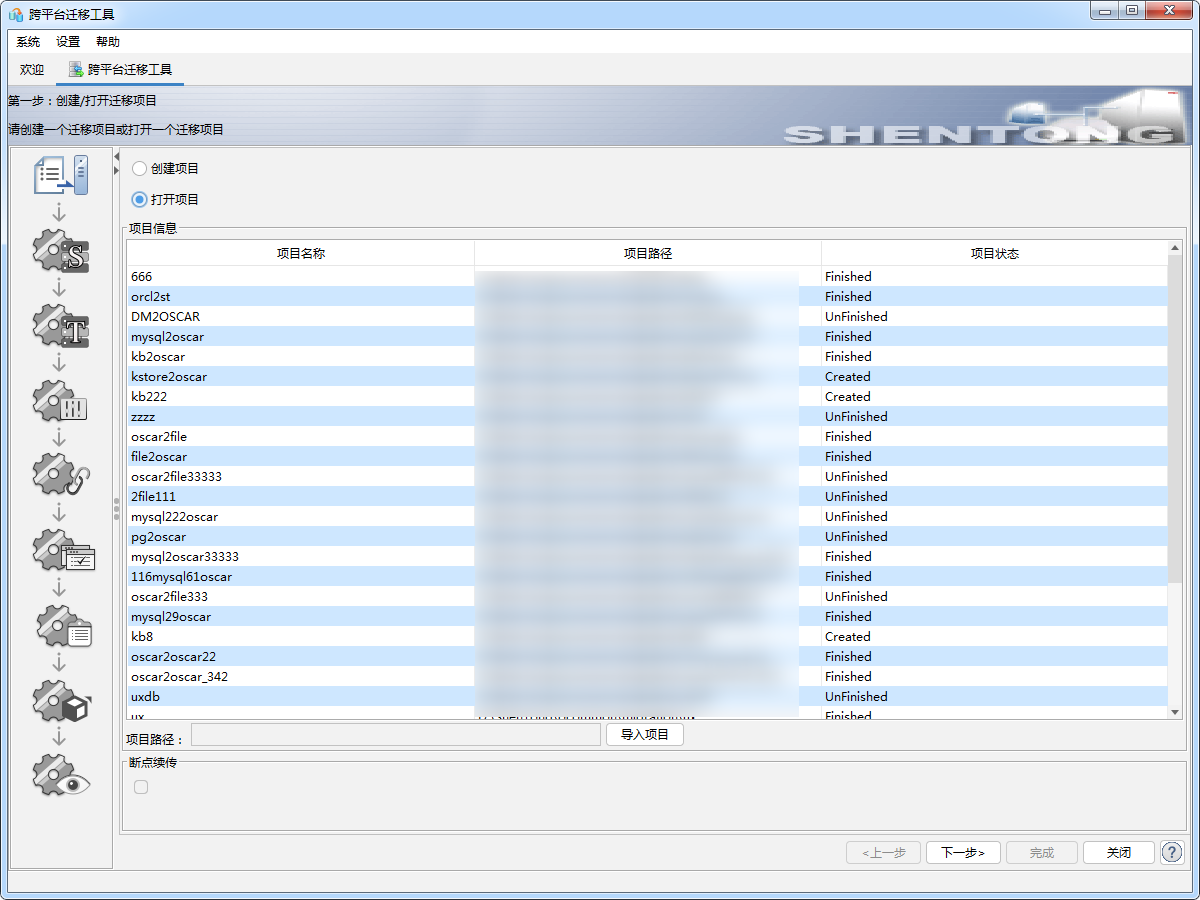
- 打开迁移项目
选择打开项目,将会显示用户创建的迁移项目。项目信息包括:项目名称、项目路径和项目状态。项目的迁移状态分为:Created、Unfinished和finished。
Created:迁移项目成功创建,但并未执行迁移操作。
Unfinished:项目执行迁移,但迁移出错。
Finished:项目执行迁移,并成功迁移。
用户点击<项目信息>表中的项目,项目路径将会显示在<项目路径>框中。同时如果该项目如果有断点迁移信息,在断点续传信息框中的多选按钮将变为可选状态,且显示上次断点的时间信息。用户若勾选断点续传选项,则该项目将会根据断点信息继续上一次的迁移;若不勾选,则根据迁移项目的信息重新迁移。
用户点击<导入项目>,界面如图3-10所示,选择要导入的项目,点击打开:
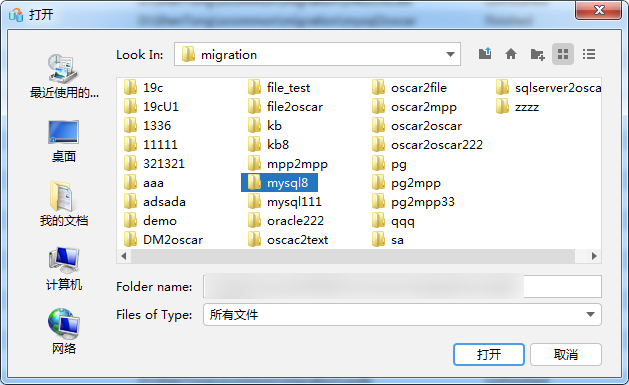
- 导入迁移项目
点击<导入迁移项目>按钮,将会根据选择的路径导入可执行的迁移项目,并在在<项目路径>框中显示导入项目的路径。
用户点击<下一步>进入“设置源数据库参数”界面,<关闭>退出向导。