



备份进程
设置好物理备份属性后(如图 47),点击〈确定〉按钮,将进行物理备份操作,并弹出【物理备份数据库进度】窗口,显示备份进度,用户可以大致了解备份的进行状态(见图 48)。
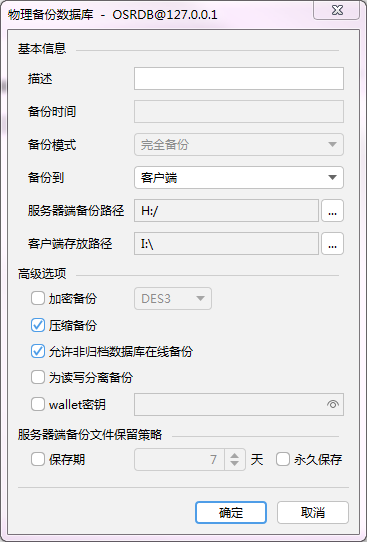
图47 设置好的物理备份属性
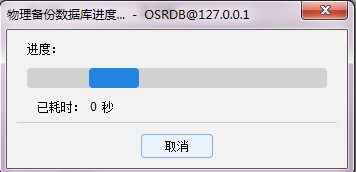
图48 备份程序备份进程
注解
系统在进行备份前会首先检查数据库的状态,当数据库正在运行且数据库处于非归档模式,则会弹出(如图49)所示的提示信息。 当数据库正在运行且处于归档模式则会要求用户输入用户名、密码和端口号(如图50)等数据库登录信息, 如果用户未修改过数据库的登录信息则直接使用默认值即可。
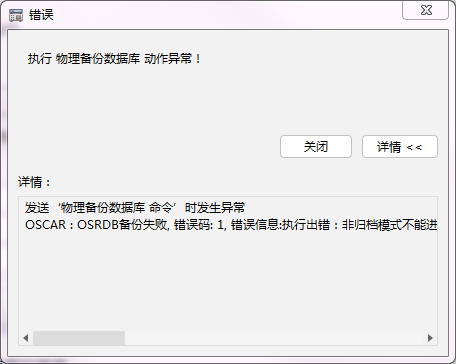
图49 非归档数据库不能在线备份
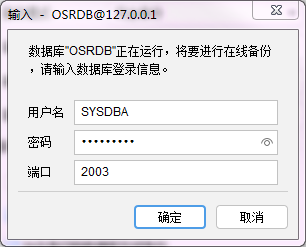
图50 在线备份要求输入登录信息的界面
备份过程中如果发生错误,点击〈详情〉将会出现图 51的错误信息提示框,可以在查看到简要的错误信息,该图中的错误是由于进行联机备份时在图 50中输入错误导致的。
注解
当备份失败的错误信息提示为文件操作失败或SSAPI操作失败时可能的原因为备份目标磁盘不存在或目标磁盘已满。当在线备份失败的错误信息提示为无效的结束LSN时可能原因是要备份的数据库的归档目录所在磁盘空间已满,磁盘已满的情况不会造成备份僵死的问题。
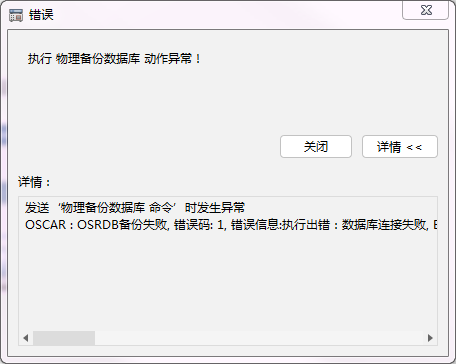
图51 备份程序出错
如果备份过程未发生错误,则正确执行的状态如图52。
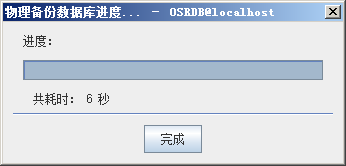
图52 物理备份成功
如果选择备份到客户端,首先将数据库备份到服务器端,然后将备份文件传输到客户端,上述备份完成后,继续传输文件,如图所示:
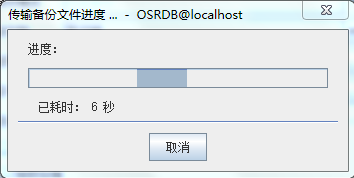
图53 备份文件传输中
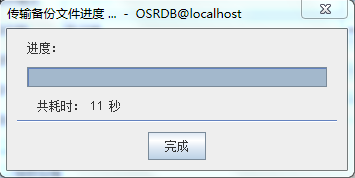
图54 备份文件传输完成
备份完成后,可刷新备份文件列表,显示出该数据库的所有备份,并按备份时间的先后顺序从下向上排列,即列表最上方的为最新备份,如图 55所示。在备份上双击鼠标左键或点击右键后选择属性,可查看到更详细的备份信息,如图 56所示。
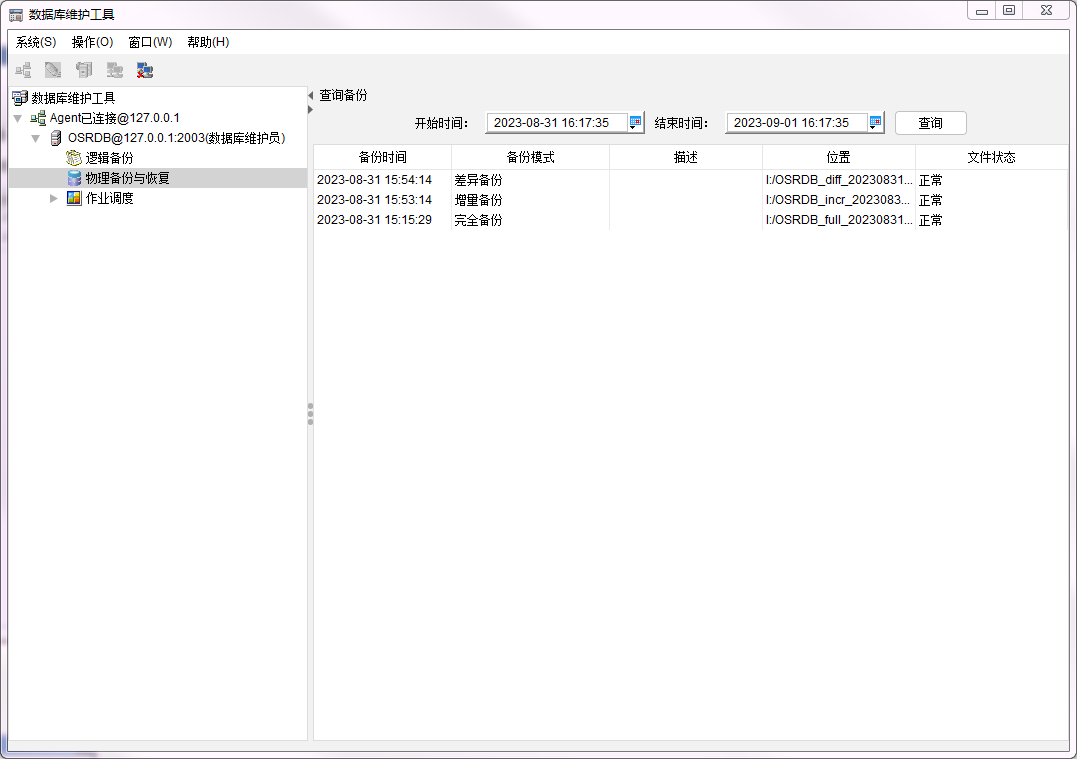
图55 备份在列表中按备份时间排列
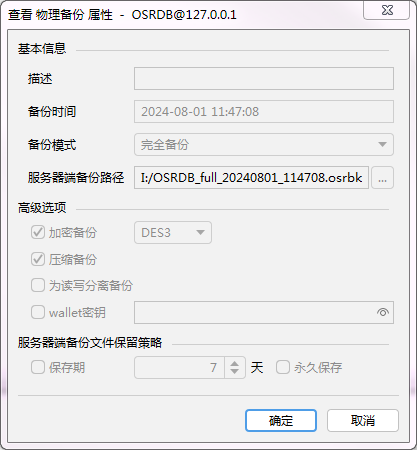
图56 查看备份属性的详细信息