



新建调度计划
在调度计划界面中点击右键,如图 87,点击〈新建调度计划〉选项,出现如图 88的对话框,建立用户需要的调度计划。
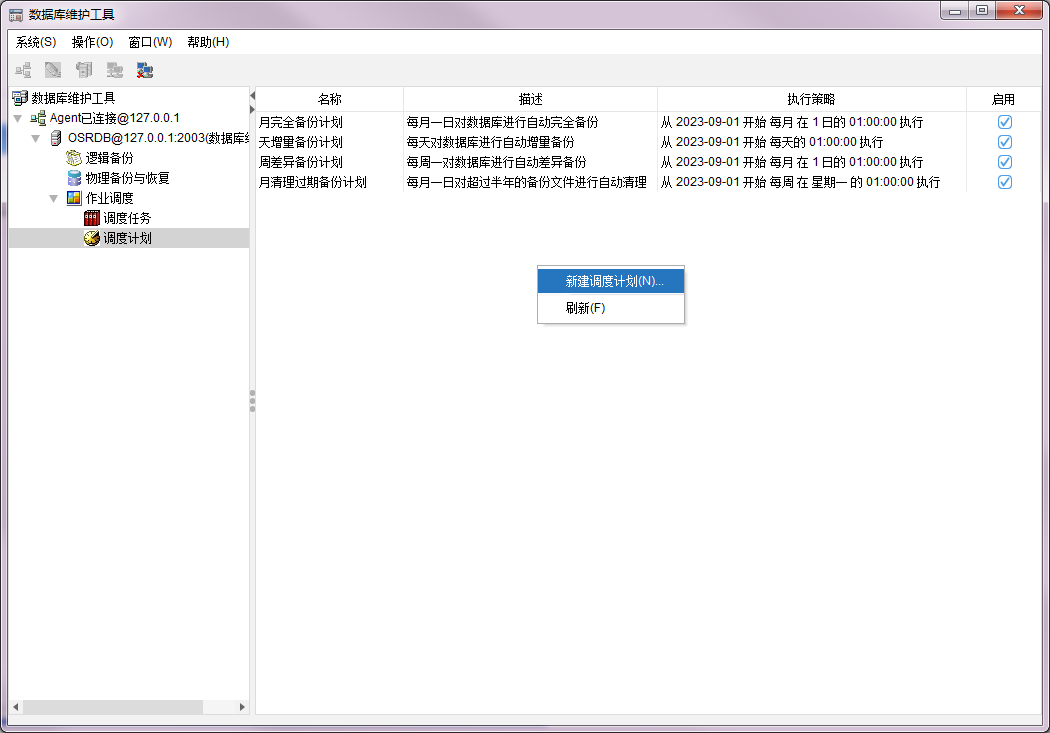
图87 新建调度计划
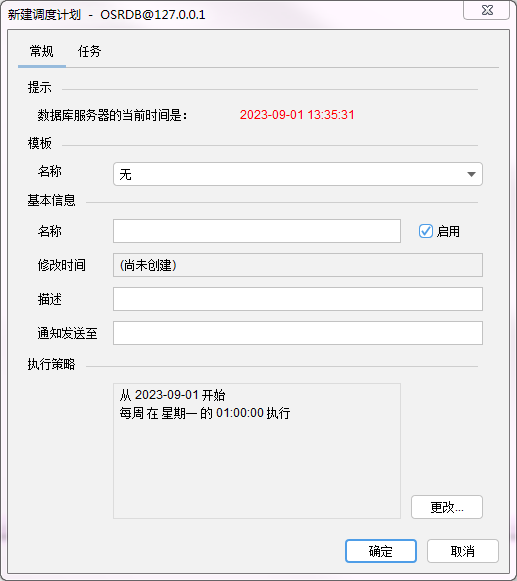
图88 新建调度计划选项
在【新建调度计划】对话框中一共有两个选项卡,分别代表新建一个调度计划时所需要填写的两类信息:
- 调度计划常规信息:
(1) 数据库服务器的当前时间:此处显示数据库服务器的当前时间,供设置执行策略时参考。
(2) 调度计划名称:该维护计划的名称,具有唯一性,不可与现有的其他维护计划同名(必须填写)
(3) 模板名称:默认提供8种调度计划模板,可根据需要进行选择和编辑。当选择某一模板时,会自动生成相应的调度任务,可在“任务”选项卡中查看。
(4) 启用:设置该调度计划是否启用,如果设置为不启用则该调度计划不会执行。
(5) 描述:该调度计划的描述信息,可以用来记录调度计划的状态。
(6) 通知发送至:调度计划执行时将结果发送到管理员的电子邮件地址,如不想发送邮件通知请留空,多个邮件地址之间使用半角的英文分号“;”分隔。
注解
只有在正确配置了smtp服务器属性之后才能向指定邮箱发送邮件通知,smtp的配置请参照2.7章节。
- 调度计划任务信息:
在此可新建调度任务,亦可插入现有的调度任务,还能够对调度任务进行编辑、删除、排序等管理操作。
设置调度计划的常规选项后,可以设置调度计划的任务选项,如图 89。用户可以点击〈新建〉按钮,新建调度任务如图 90。调度任务的新建与新建调度任务小节中介绍的新建调度任务相同。用户也可以点击〈插入〉按钮,把已经存在的作业调度插入到调度计划中来,如图 91。
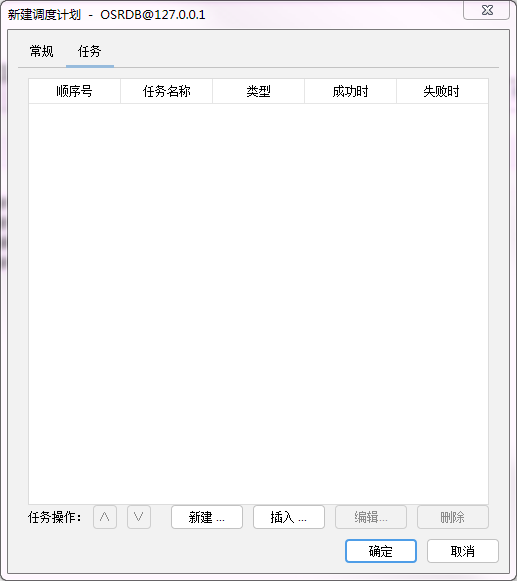
图89 调度计划任务选项
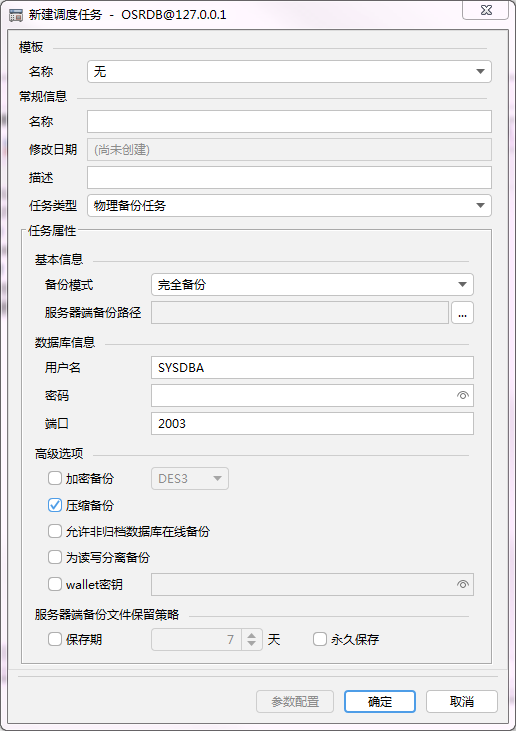
图90 新建调度任务
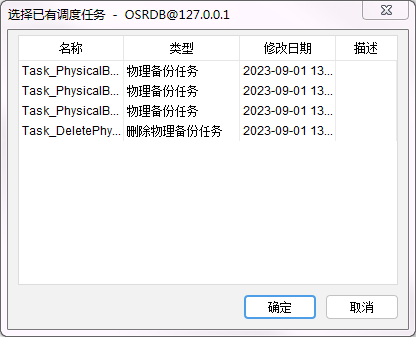
图91 插入作业操作
调度计划模板
(1)定期物理备份计划
调度计划名称:自动填充为 Plan_PhysicalBackup_yyyyMMdd_HHmmss 的格式
执行策略:按周执行,每周周日的凌晨1点进行。
任务:自动生成一个临时调度任务,名称格式为 Task_PhysicalBackup_yyyyMMdd_HHmmss,任务类型为物理备份任务,备份模式为完全备份。
(2)定期远程物理备份计划
调度计划名称:自动填充为 Plan_RemotePhysicalBackup_yyyyMMdd_HHmmss 的格式
执行策略:按周执行,每周周日凌晨1点进行。
任务:自动生成一个临时调度任务,名称格式为 Task_RemotePhysicalBackup_yyyyMMdd_HHmmss,任务类型为远程物理备份任务,备份模式为完全备份。
(3)定期删除备份计划
调度计划名称:自动填充为 Plan_DeletePhysicalBackup_yyyyMMdd_HHmmss 的格式
执行策略:按天执行,每天的凌晨1点进行。
任务:自动生成一个临时调度任务,名称格式为 Task_DeletePhysicalBackup_yyyyMMdd_HHmmss,任务类型为删除物理备份任务,保存期为30天。
(4)定期全库统计信息收集计划
调度计划名称:自动填充为 Plan_SqlAnalyzeDatabase_yyyyMMdd_HHmmss 的格式
执行策略:按天执行,每隔两天执行一次,每天凌晨3点进行。
任务:自动生成一个临时调度任务,名称格式为 Task_SqlAnalyzeDatabase_yyyyMMdd_HHmmss,任务类型为SQL脚本任务,SQL脚本为 exec DBMS_UTILITY.ANALYZE_DATABASE('COMPUTE');
(5)定期逻辑备份计划
调度任务名称:自动填充为 Plan_LogicalBackup_yyyyMMdd_HHmmss 的格式
执行策略:按周执行,每周周日凌晨1点进行。
任务:自动生成一个临时调度任务,名称格式为 Task_LogicalBackup_yyyyMMdd_HHmmss,任务类型为逻辑备份任务。
(6)定期远程逻辑备份计划
调度任务名称:自动填充为 Plan_RemoteLogicalBackup_yyyyMMdd_HHmmss 的格式
执行策略:按周执行,每周周日凌晨1点进行。
任务:自动生成一个临时调度任务,名称格式为 Task_RemoteLogicalBackup_yyyyMMdd_HHmmss,任务类型为远程逻辑备份任务。
(7)定期删除逻辑备份计划
调度任务名称:自动填充为 Plan_DeleteLogicalBackup_yyyyMMdd_HHmmss 的格式
执行策略:按天执行,每天的凌晨1点进行。
任务:自动生成一个临时调度任务,名称格式为 Task_DeleteLogicalBackup_yyyyMMdd_HHmmss,任务类型为删除逻辑备份任务,保存期为1天。
(8)定期执行Shell脚本计划
调度任务名称:自动填充为 Plan_ShellScript_yyyyMMdd_HHmmss 的格式
执行策略:按周执行,每周周日凌晨1点进行。
任务:自动生成一个临时调度任务,名称格式为 Task_ShellScript_yyyyMMdd_HHmmss,任务类型为Shell脚本任务。
注解
选择模板时自动生成的调度任务不会真实的创建,只有在“任务”选项卡中编辑了此任务,或者在“新建调度计划”面板中直接选择“确定”按钮后,才真正被创建。
执行策略介绍
周期性地执行创建好的调度计划,可以通过设置执行策略,准确的设置调度任务的执行周期。
- 策略类型:
周期执行,周期执行是按照设定好的执行策略定期执行调度计划。
- 执行频率:
当策略类型为周期执行时才有效,其中间隔有按天、按周、按月执行三种周期,当选择按天执行时,下方的频率选项为【每隔“1”天执行一次】,间隔天数由用户选择,此处的间隔天数为上次执行时间到下次执行时间的间隔,如默认的每隔1天即每天都执行,如图 92所示;
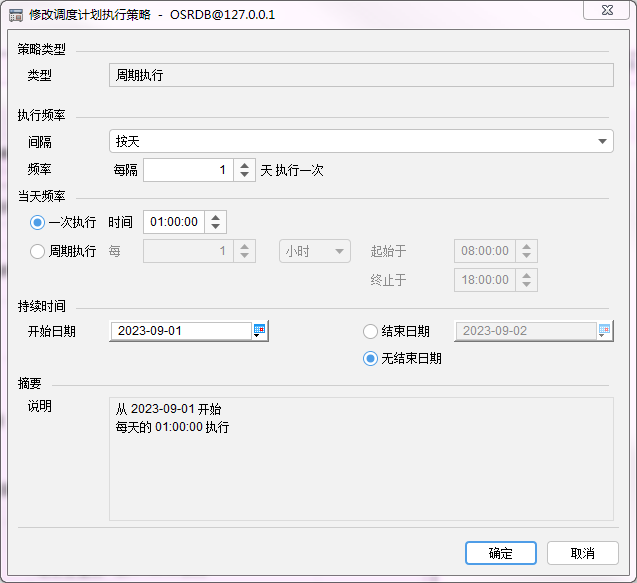
图92 按天调度计划执行策略
当选择按周执行时,下方的频率为【每隔“周在“星期一”】格式,用户可以选择执行的周间隔,并且可以通过复选框设置每周的周几执行该调度计划,如图 93所示;
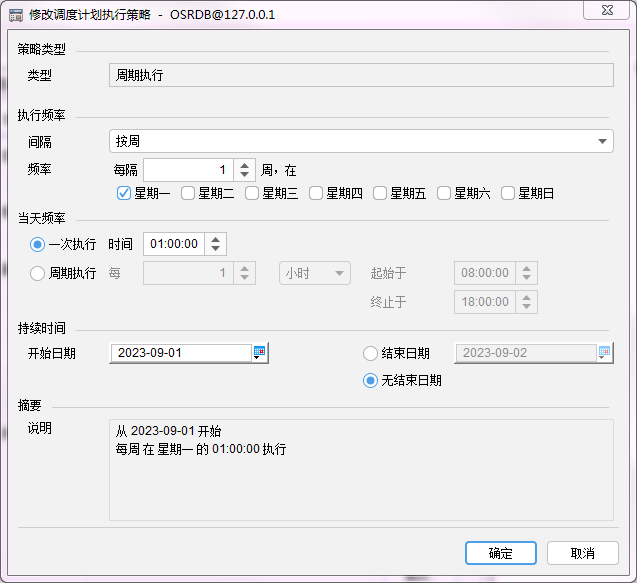
图93 按周调度计划执行策略
当选择按月执行时,下方的频率为【每隔“月,在第“日执行】,其中的第几日输入框可以输入希望在哪几天执行该调度计划,并且有红字提示输入格式,最大值为31天,如果当月天数不足31天则不会执行,如果重复输入某天则只会执行一次。如图 94所示。
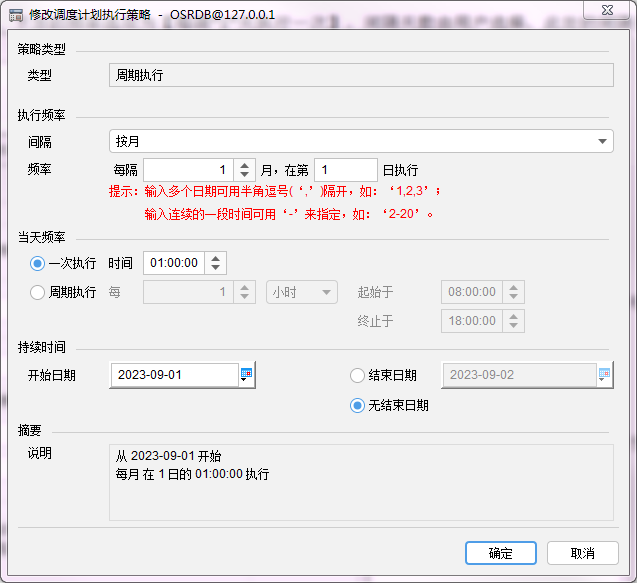
图94 按月调度计划执行策略
- 当天频率:
当到了执行频率设定要执行调度计划的当天时,当天如何执行受当天频率影响。其中一次执行就是当天只在指定的时间执行一次,周期执行可以分为每隔小时或分钟执行一次,同时可以设定当天执行该调度计划的起止时间。
- 持续时间:
即该调度计划从哪天开始执行,一直到哪一天结束,默认的开始日期为创建调度计划的日期,默认结束日期为“无结束日期”,即将一直执行下去。
- 摘要:
此处为根据上面的设置自动生成的对该调度计划执行策略的文字描述信息,可以更直观的查看执行策略。