



其他功能
点击上方导航栏中的 设置 按钮,可进行字体设置
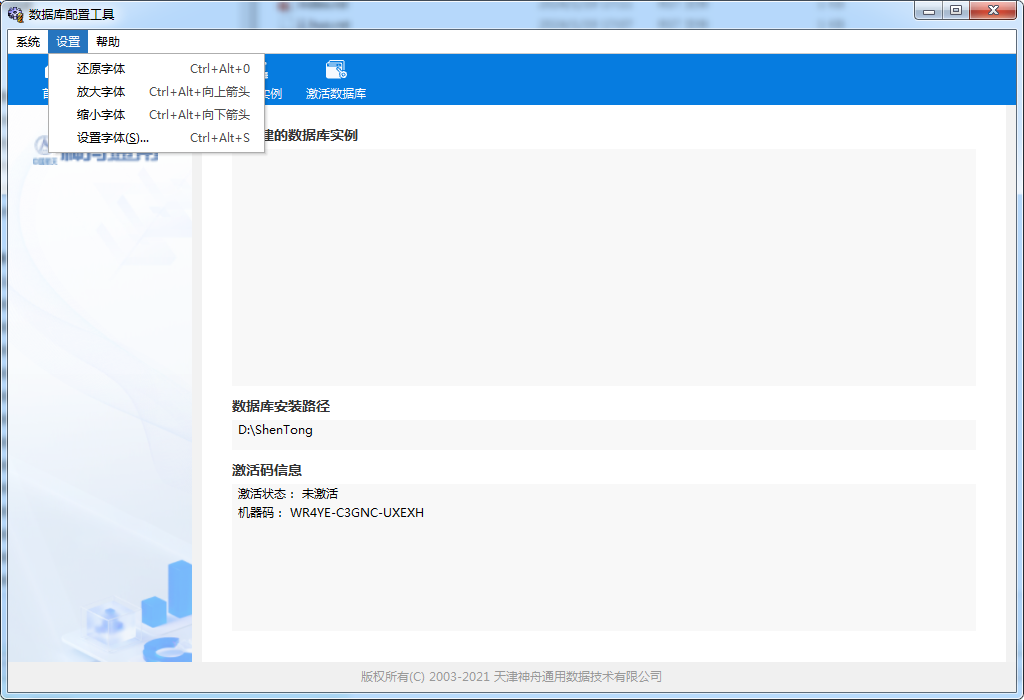
图29 图2-16 设置字体
点击设置字体,会弹出字体设置弹窗弹窗,可通过预览针对字体进行设置
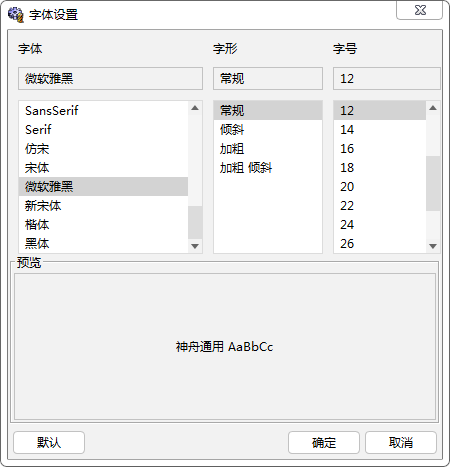
图2-17 设置字体弹窗
设置完成后,点击 确定 ,会弹出确认框,点击 是 即可完成设置
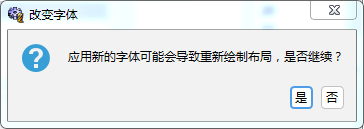
图30 图2-18 设置字体确认框
设置完成后,字体改变,界面自动完成布局。
可通过点击 还原字体 ,针对字体的修改进行还原
- 放大字体快捷方式:Ctrl+ALT+向上剪头
- 缩小字体快捷方式:Ctrl+ALT+向下剪头
- 还原字体快捷方式:Ctrl+ALT+0
- 设置字体快捷方式:Ctrl+ALT+S
点击上方导航栏中的 帮助 按钮,然后点击 帮助主题 (快捷键F1)可打开神通数据库帮助文档
点击上方导航栏中的 帮助 按钮,然后点击 打开日志路径 可打开数据库配置工具日志存放路径,在使用过程中如出现异常,可查看工具日志,排除问题。
点击上方导航栏中的 帮助 按钮,然后点击 关于 可查看工具版本信息
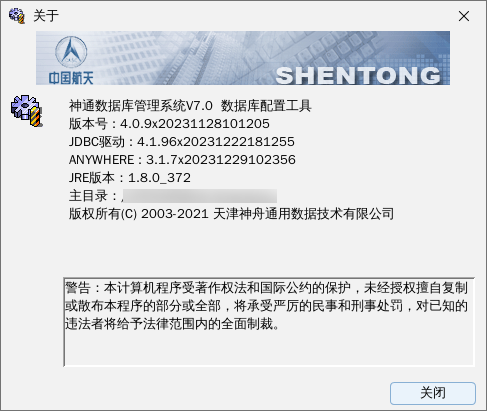
图2-19 配置工具版本信息