



创建数据库
点击上方导航栏中的 创建实例 按钮进入创建数据库页面。
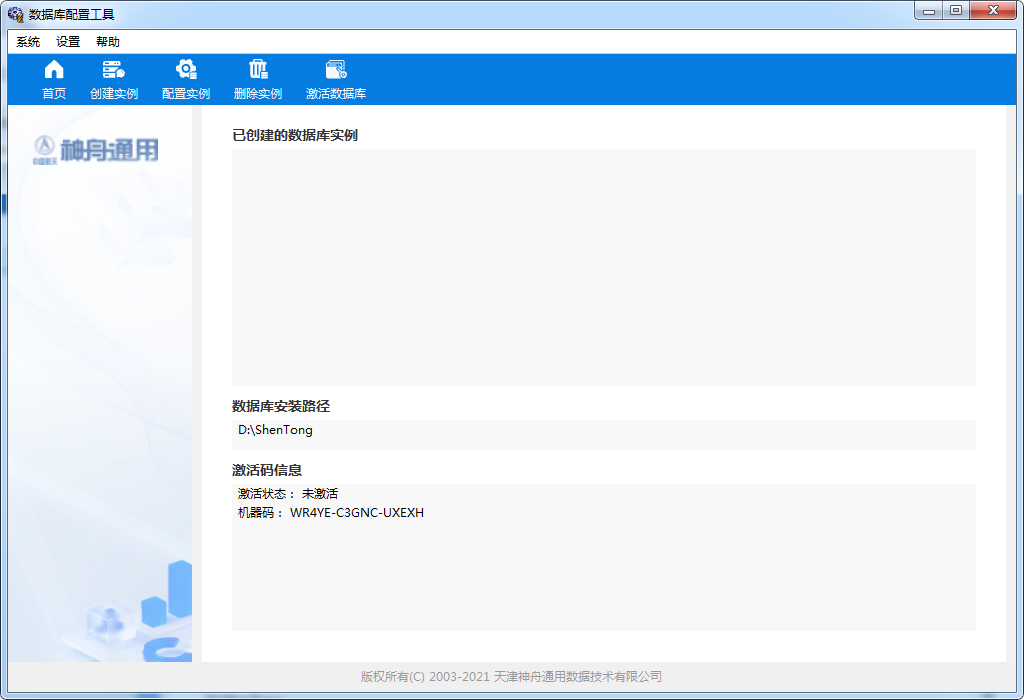
图2-01
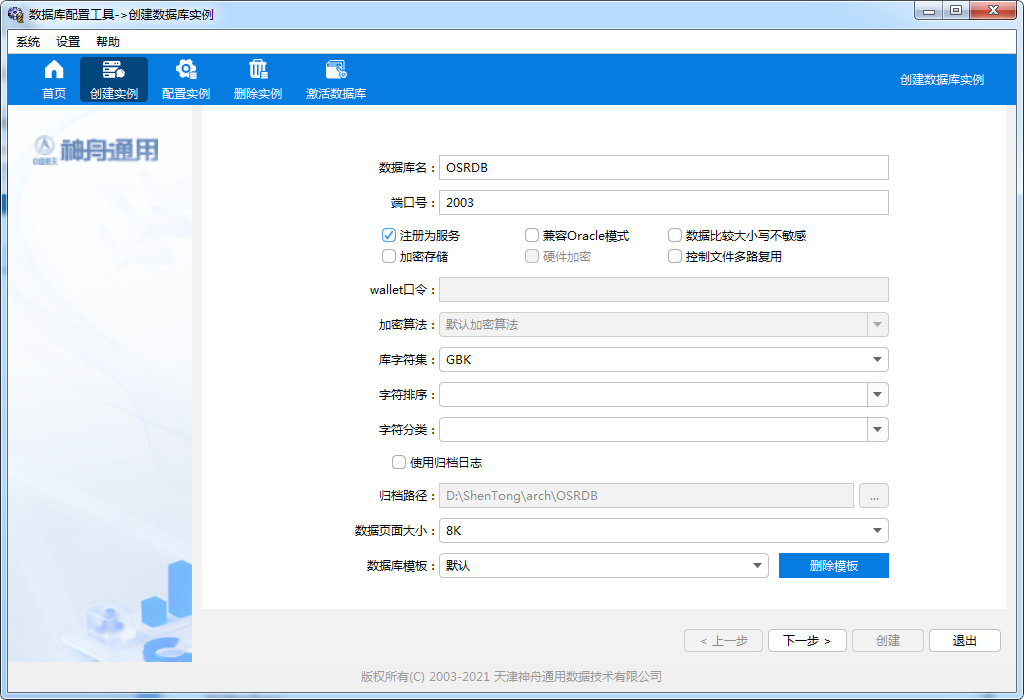
图2-02
小技巧
数据库名和端口号是必填项。
- 数据库名,不能与已经存在的数据库名称相同。
注解
如果要使用含有小写字母或特殊字符的数据库名,请在数据库名的两边添加双引号。
端口是该数据库实例运行时,所占用的端口。
注册为服务表示是否把该数据库实例注册为服务。
兼容Oracle模式表示兼容Oracle数据库的行为。
在字符排序框中,设置数据库比较和排序习惯,需要数据库所在服务器支持,如'Chinese (Simplified)_People's Republic of China.936'、'en_US.UTF-8'等,默认'C'所有系统支持。
在字符分类框中,设置数据库语言符号及其分类,需要数据库所在服务器支持,如'Chinese (Simplified)_People's Republic of China.936'、'en_US.UTF-8'等,默认'C'所有系统支持。
在控制文件框中,控制文件名与数据库名默认是一致的,用户可以手动设置控制文件的路径和文件名,默认为${install_path}\admin\OSRDB.ctrl(盘符将根据用户安装路径决定)。
归档日志开关,默认不使用,如果用户想开启归档日志,只需要打开这个开关就可以了。如果开了归档日志,用户必须为归档日志选择一个路径,默认为${install_path}\arch(盘符将根据用户安装路径决定)。
页大小开关,默认不开启,勾选开启参数使下拉框生效,同时可选择设置数据页面的大小,参数范围8k、16k、32k。
在数据库模板下拉框中,用户可以根据不同的数据库模板来进行数据库参数的配置,如图2-03所示。
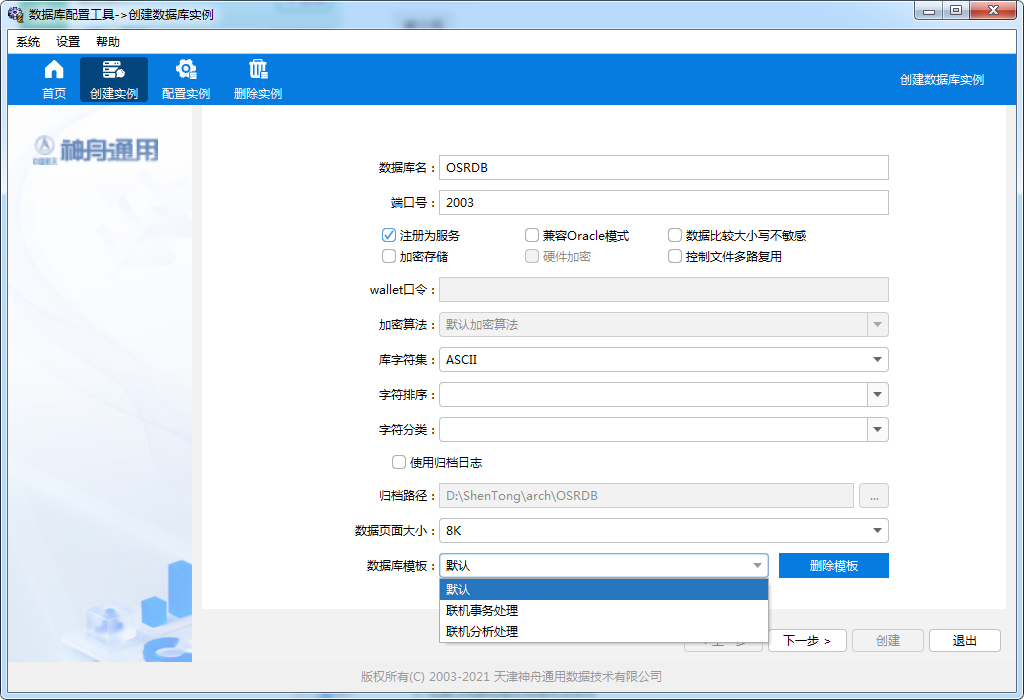
图2-03
单击 下一步 按钮进行日志文件的设置(如下图2-04所示)。配置向导会根据用户所选的数据库模板列出相应的控制文件、日志文件以及相应的数据文件,用户可以基于表格中的 + 和 x 按钮对各类文件进行增加和删除操作。
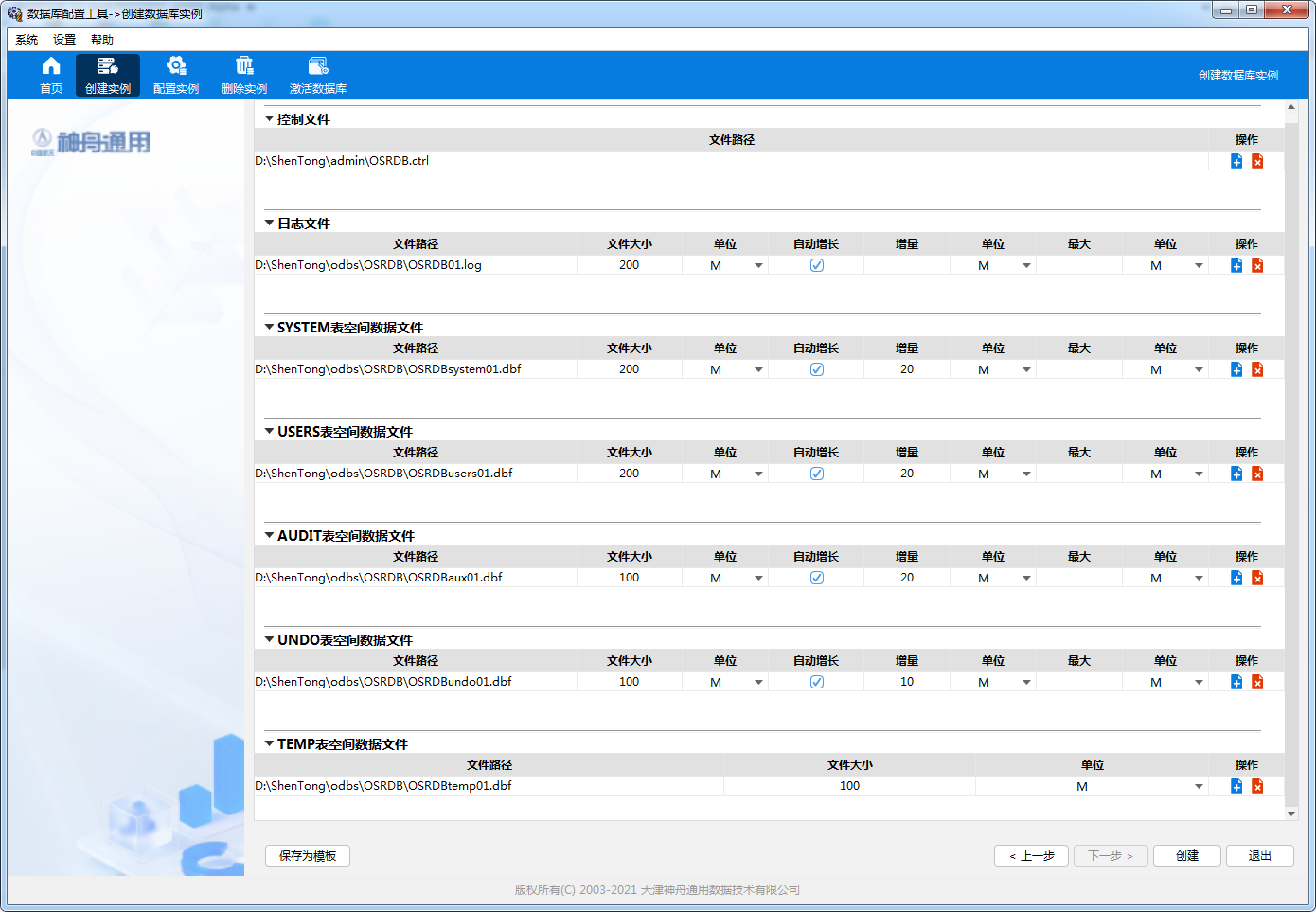
图28 图2-04
控制文件:记录数据库的状态,并且包含所有数据文件和日志文件的元信息,在没有勾选多路复用的情况,只允许一个控制文件存在。
日志文件:保存数据库变化(DML、DDL)时产生的redo日志,日志文件的大小不应小于10M,且小于2T。
SYSTEM表空间数据文件:系统表空间,保存系统表、系统索引等系统对象,SYSTEM表空间数据文件不应小于150M,且小于32T。
USERS表空间数据文件:默认用户表空间,保存不指定表空间时用户创建的表、索引等用户对象,USERS表空间数据文件不应小于150M,且小于32T。
AUDIT表空间数据文件:审计表空间,保存审计相关的系统表等系统对象,AUDIT表空间数据文件不应小于20M,且小于32T
UNDO表空间数据文件:回滚表空间,保存数据变化时产生的undo记录,UNDO表空间数据文件不应小于150M,且小于32T。
TEMP表空间数据文件:临时表空间,保存临时LOB、外部排序结果等临时数据,TEMP表空间数据文件的大小不应小于10M,且小于32T。
以上文件的名称均可以采用操作系统支持的任意形式命名
文件设置完成后,单击 创建 按钮即可创建数据库,界面上会显示一个进度条(如图2-05所示),显示创建进度。
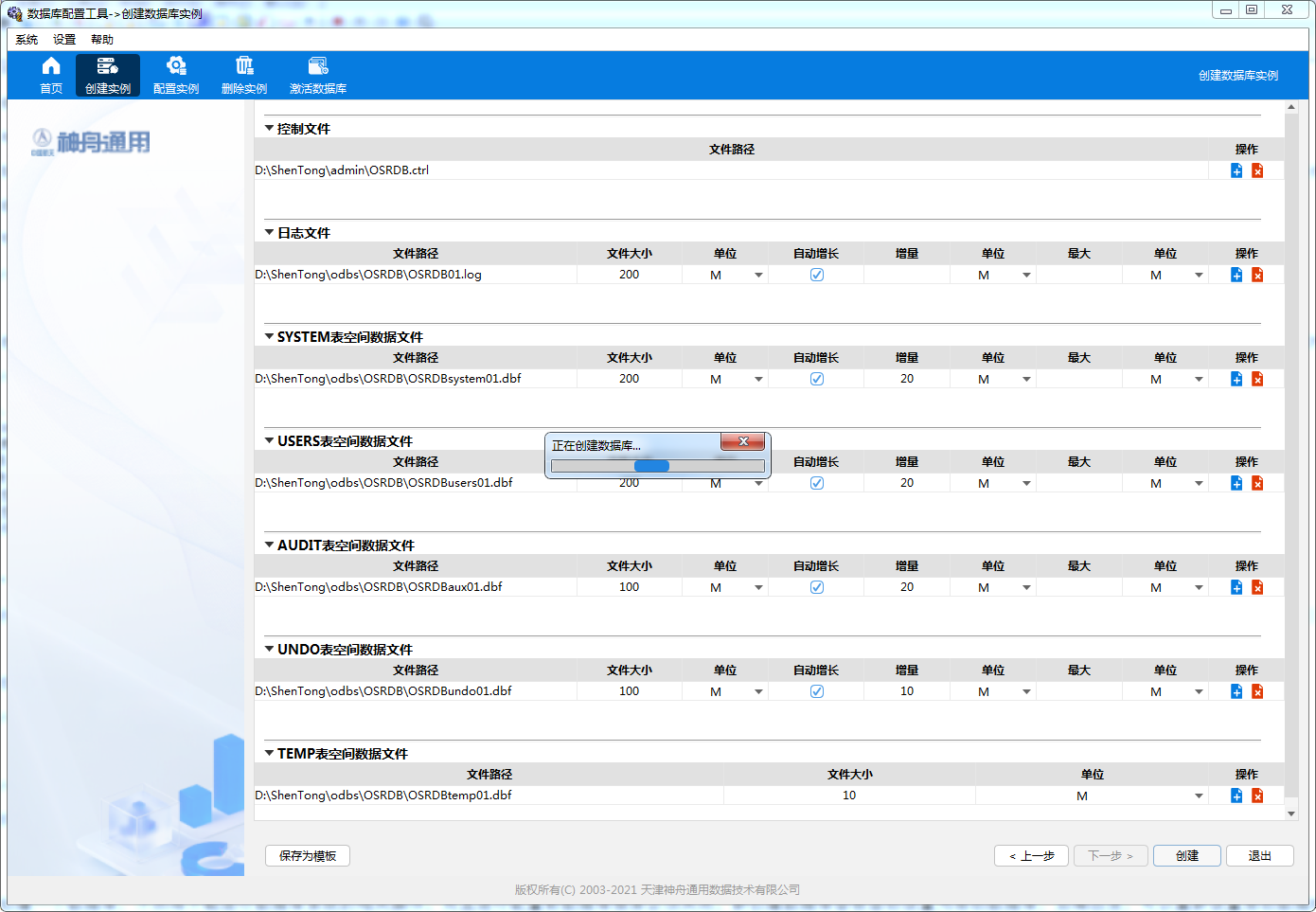
图2-05
数据库创建完成后,工具会有相应提示(见图2-06、图2-07)。
创建成功后可以点击配置参数按钮,直接跳转到参数配置页,为刚刚创建的数据配置参数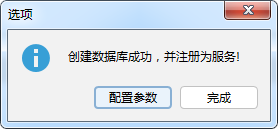
图2-06
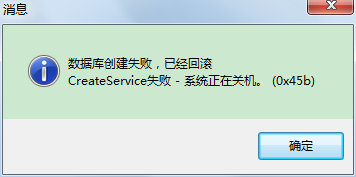
图2-07 创建服务失败导致创建数据库失败
注解
首次安装数据库系统时必须创建一个数据库,不然将不能进行数据库系统的相关操作。而且进行配置前数据库服务必须关闭。新创建数据库会被自动设置为启动数据库,如需改变,可以重新设置启动数据库。