



连接数据库
点击工具栏上的第一个按钮 , 或者点击菜单栏“系统”,
选择子菜单项“连接”并点击, 将弹出连接对话框,如图所示:
, 或者点击菜单栏“系统”,
选择子菜单项“连接”并点击, 将弹出连接对话框,如图所示:
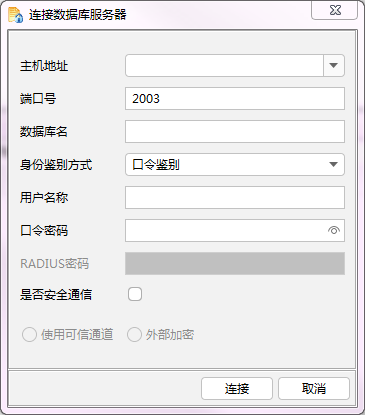
图278 连接对话框
填写有效的服务器的IP地址,端口,数据库名称,身份鉴别方式,用户名称以及口令密码,注意用户必须具有审计管理员的权限,点击连接按钮进行连接,如图所示:
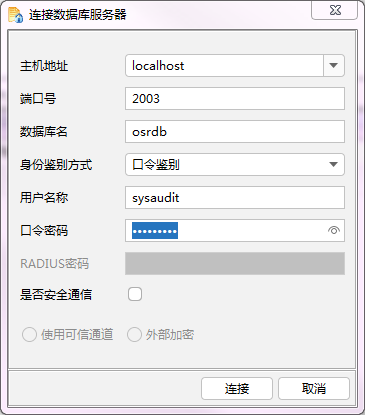
图279 填写连接信息
在主机地址输入框中输入您想要连接的数据库实例所在的IP地址。若要连接本地服务器,可以直接输入localhost。
在端口号输入框中输入数据库实例的端口号。端口号默认为2003。
在数据库名输入框中输入想要连接的数据库实例名称,如OSRDB。
在身份鉴别方式选择框中选择口令鉴别、指纹鉴别或者是Radius鉴别。
在用户名称输入框中输入登录该数据库实例的有效用户名。
在口令密码输入框中输入用户名对应的密码。
点击<连接>按钮建立连接,也可以点击<取消>按钮取消连接。
若连接成功,则进入程序主界面,如图所示:
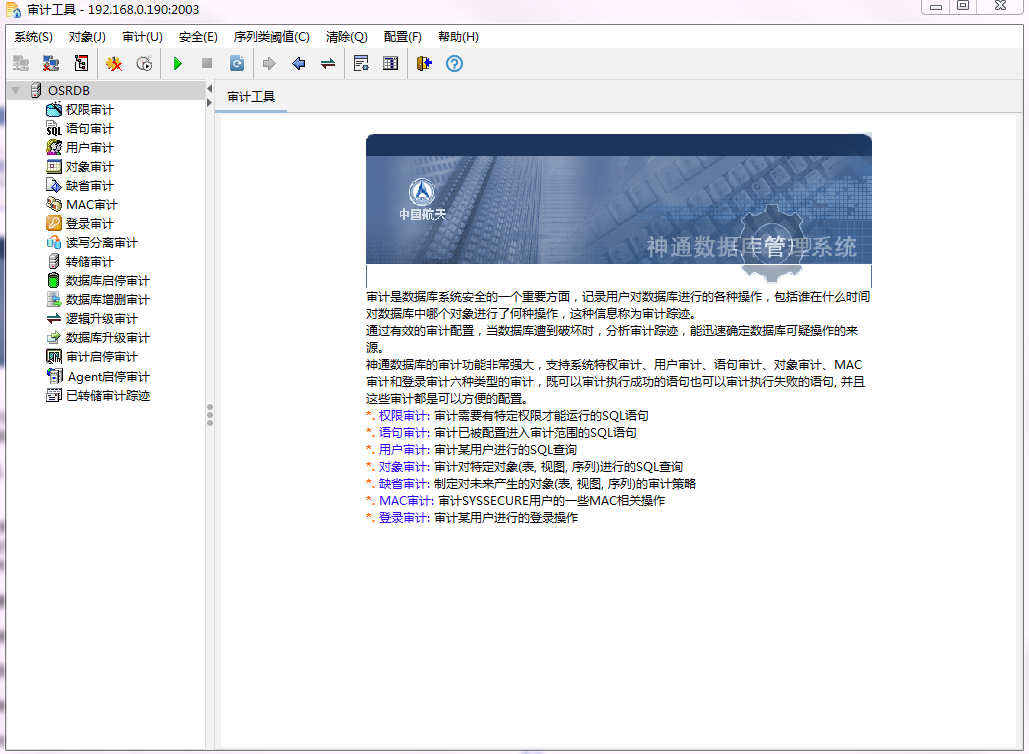
图280 程序主界面
非安全数据库情况下的连接方式
若在非安全数据库情况下,连接方式只有口令鉴别一种方式。
注解
口令鉴别是用户在登录前,需要向服务器提供用户ID和口令密码,服务器收到该口令密码后,与数据库中存储的真实口令密码相比对,以此进行用户身份的鉴别。
安全数据库情况下的连接方式
若在安全数据库情况下,连接方式默认有口令鉴别和Radius鉴别两种方式,用户也可以通过修改安装目录resources下的配置文件config.xml中FINGERPRINT_AUTH的值为ture来显示指纹鉴别方式。
- Radius鉴别:是通过第三方来进行外部鉴别的。
- 指纹鉴别:采用指纹鉴别的用户首先必须向神通数据库服务器注册自己的真实指纹模板。
注解
当采用此鉴别方式的用户在向神通数据库请求连接时,要通过特定的指纹采集设备提供其指纹,获得指纹特征,该指纹特征将被神通数据库客户端发送到神通数据库服务器,神通数据库服务器将其与数据库中对应用户的指纹模板(通过特定的指纹比对算法)进行比对,以确定此次指纹鉴别的结果,并进一步决定是否接受连接请求。
修改了配置文件以后的连接方式,如图所示:
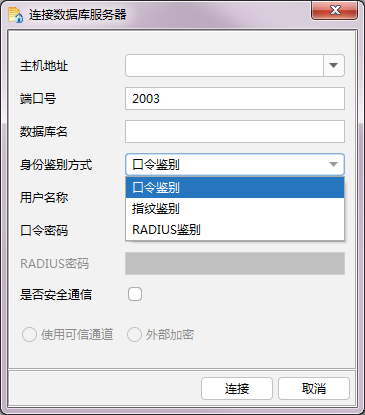
图281 操作系统用户验证