



查看对象审计踪迹
表,视图和序列的审计踪迹查看方法基本相同,以下我们主要介绍对表的审计踪迹查看,视图和序列依次类推。
登录审计工具后,用户界面左端树结构中,展示各审计功能子节点,单击其中的“对象审计”节点,会进一步展开若干子节点,每个子节点代表一个神通数据库下的模式,点击其中的要审计的某个模式节点(比如SYSDBA),在其展开的众多的表类型的子节点中找到要审计的某个表(比如TEST)并点击,如图所示:
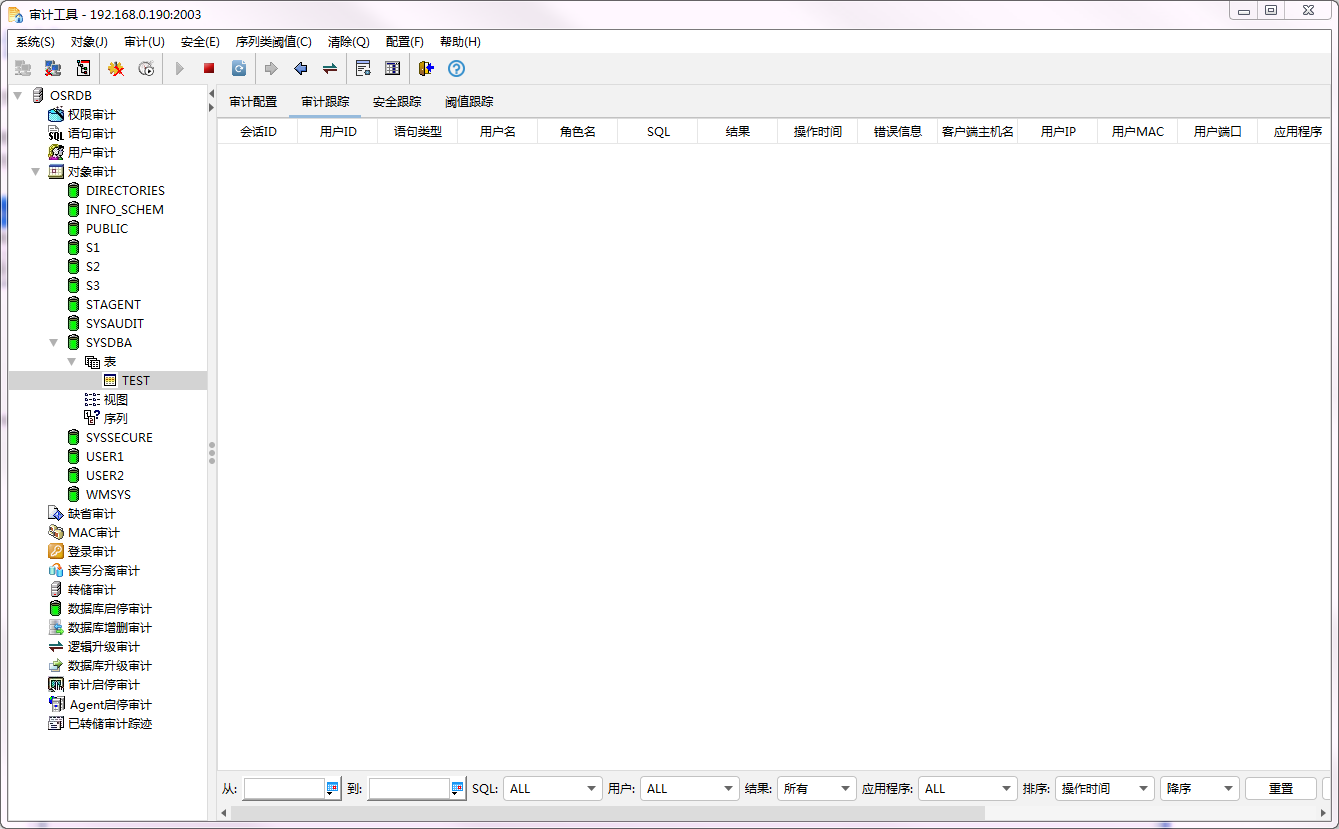
图335 表对象审计界面—查看踪迹
由于审计踪迹的数量通常十分庞大,因此在查看踪迹之前设置一下查询条件对于迅速查找特定踪迹是很有帮助的。用户可以在用户界面右侧下端的面板中设置查询条件, 这些条件从左到右依次为:
- 踪迹的最早日期:查询操作时间大于此日期(00:00:00)的踪迹,默认无限制
- 踪迹的最晚日期:查询操作时间小于此日期(23:59:59)的踪迹,默认无限制
- 产生踪迹的SQL的类型:查询某特定类型的踪迹, 默认无限制(ALL)
- 产生踪迹的用户的名称:查询由某个用户产生的踪迹, 默认无限制(ALL)
- 产生踪迹的SQL的执行结果:查询某类操作结果(成功,失败),默认无限制(所有)
- 应用程序:查询某个应用程序产生的踪迹,默认无限制(ALL)
- 排序:可按照某个审计踪迹列表中某个字段进行升降序排列
- 重置:用户可以通过点击“重置”按钮来清空上述查询条件
查询条件设置完毕以后,点击“查询”按钮后,将会得到需要的审计踪迹,如图所示:
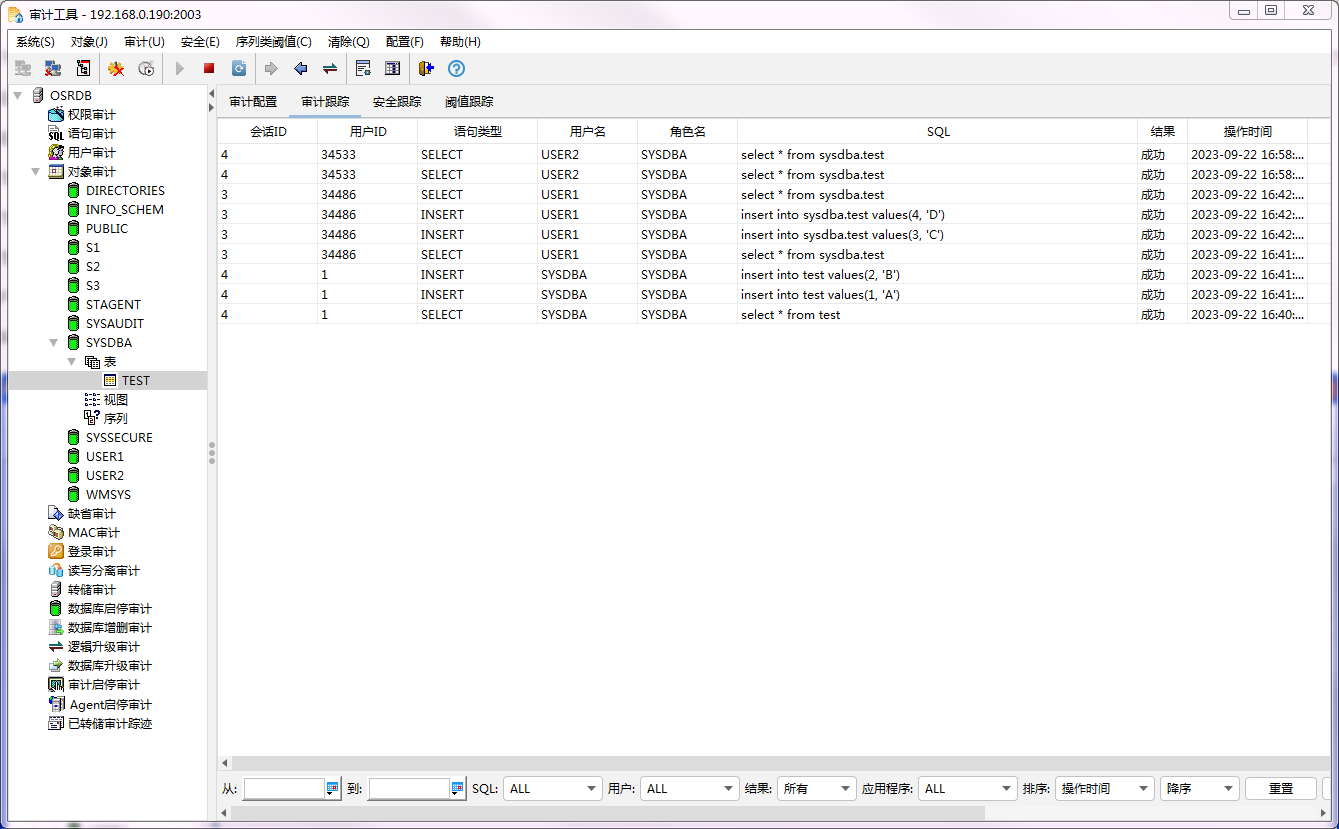
图336 表对象审计踪迹的查询结果
Limit:柱状图所统计的用户或IP数,如,设limit为3,点击用户统计,将会显示3个用户的审计踪迹统计柱状图,如图所示:
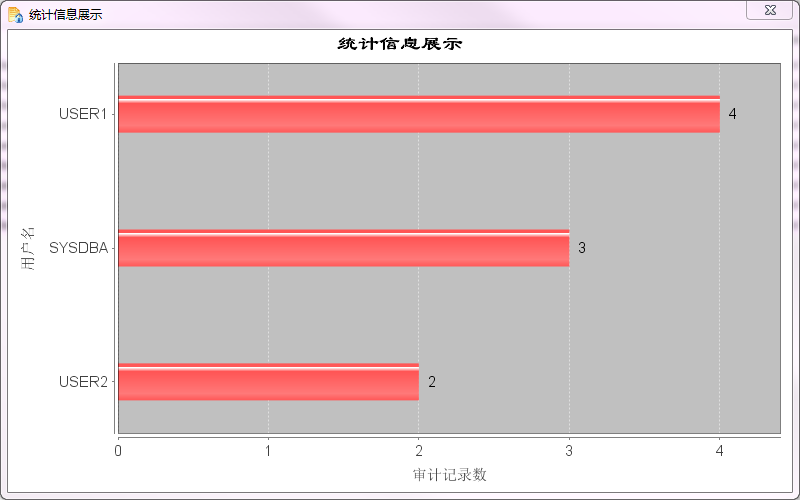
图2-68 按用户统计的表审计踪迹柱状图
Limit设为2,点击IP统计,将会得到2个IP的审计跟踪统计的柱状图,如图所示:
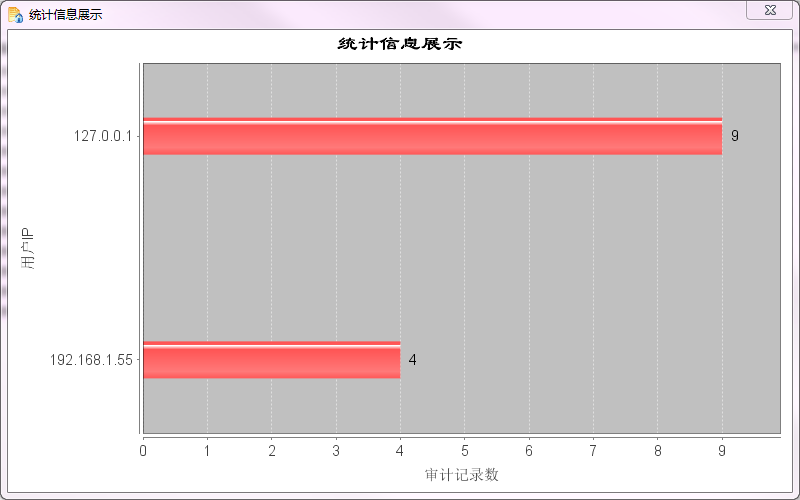
图337 按IP统计的表审计踪迹柱状图