神通数据库配置
安装神通数据库(全部默认安装即可),如果安装完成后在/opt/ShenTong/drivers/odbc/lib 下没有libcrypto.so.6 和 libssl.so.6 (最新版本中有,有些老版本中无,需要神通公司人员提供)。 手动拷贝一下,在/opt/ShenTong/drivers/odbc/lib 和 /lib64 目录下各放一份;再做如下拷贝如下:
cp /opt/ShenTong/drivers/odbc/lib/libodbc.so.1 /lib64/

ln -s /lib64/libodbc.so.1 /lib64/libodbc.so.2

cp /opt/ShenTong/drivers/odbc/lib/libodbcinst.so.1 /lib64
配置ODBC数据源:
设置环境变量
首先,需要设置配置工具运行所需的环境变量。 用户可查看神通数据库的安装目录,将目录下的odbc/bin路径(例如:/opt/ShenTong/drivers/odbc/bin)加到环境变量PATH。 另外,将目录下的odbc/lib路径(例如:/opt/ShenTong/drivers/odbc/bin)加到环境变量LD_LIBRARY_PATH。 这样,用户就可以在命令行下直接运行oscar_odbcconfig。
进入主菜单
运行后进入主菜单,如图697所示
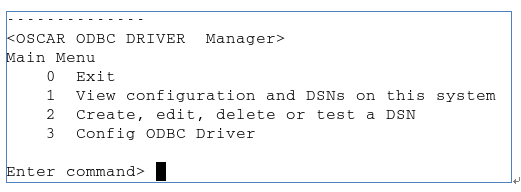
左列是命令,右侧是命令说明,下面介绍一下命令:
- 退出配置工具;
- 查看ODBC Manager的配置和DSN配置;
- 创建、编辑、删除或测试DSN;
- 配置OSCAR ODBC驱动;
输入2,回车
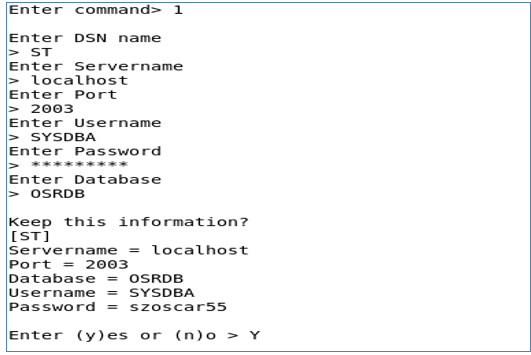
配置DSN
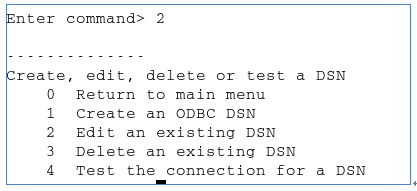
选择主菜单的命令2,可配置DSN,进入DSN配置子菜单,如图698所示
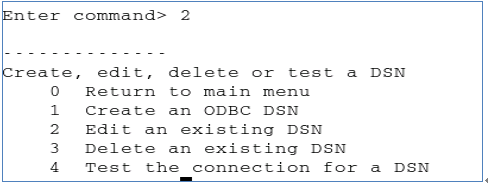
子命令介绍如下:
- 返回到主菜单;
- 创建新的DSN;
- 编辑存在的DSN;
- 删除存在的DSN;
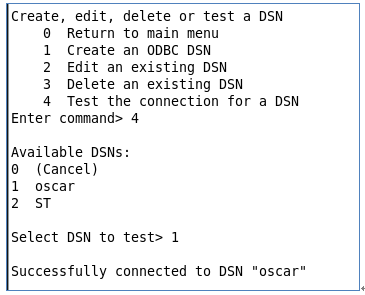
- 测试DSN的连接;
这里输入1,回车