建立逆向Model
逆向工程是根据目前数据库中的情况建立表以及其关系的Model,这对于已经在神通数据库上开发出了应用程序的Developer来说,希望可以将神通数据库中的表逆向导出成的Power
Designer的Model来生成一些文档和报告。下面详细的说明具体的生产过程:
打开逆向Model建立向导
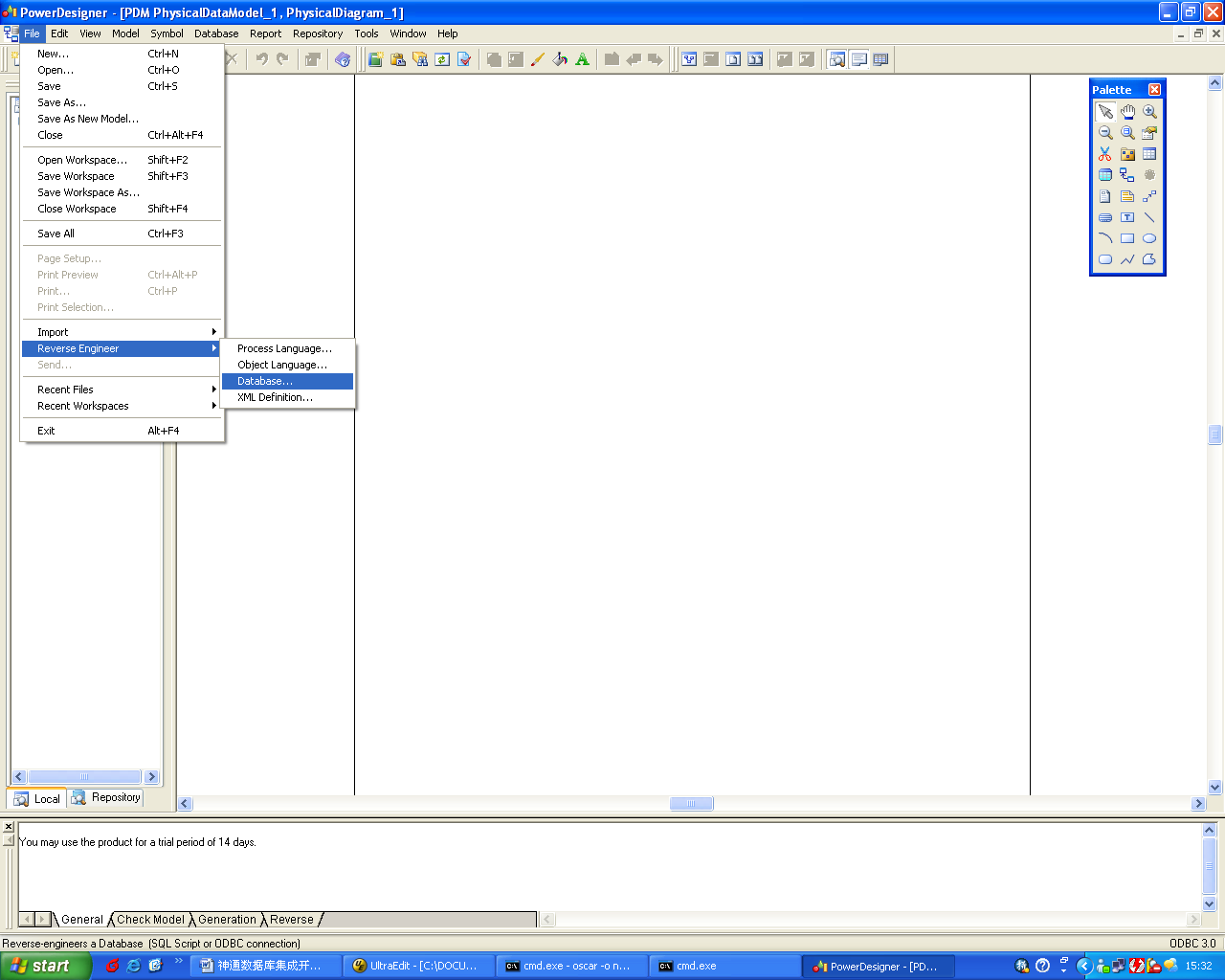
单击File——>Reverse Enginner——>Database…,见图表 28:
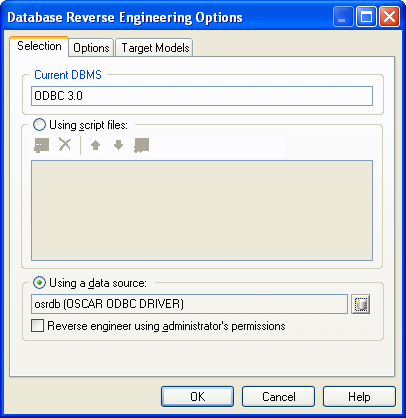
建立逆向的Model界面
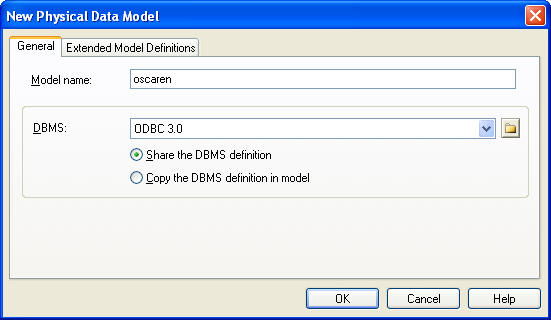
逆向工程建立向导中,第一步需要输入Model Name,这里输入:oscaren
DBMS选择ODBC 3.0
单击OK即可进入下一步。
数据库逆向工程设置
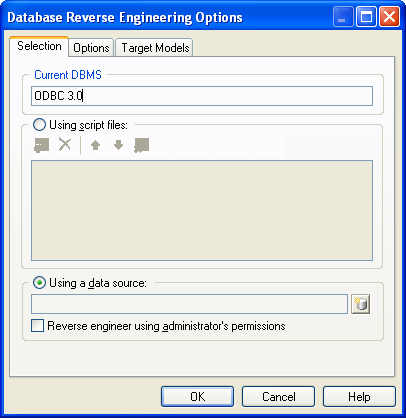
这里单击Using a data source下面输入窗口后面的Connect to a Data Source
按钮,见图表 211。
选择并连接到数据源
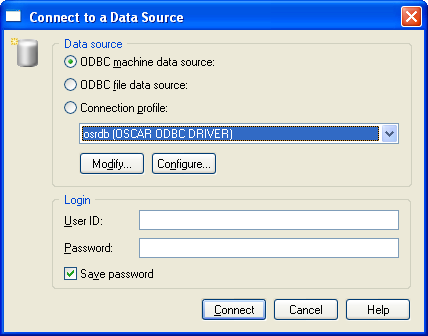
在User ID中输入默认账户:sysdba
在Password中输入默认密码:szoscar55
单击Connnect,即可设置完数据源,见。
设置完数据源
设置完数据源以后,单击OK,见图表 213
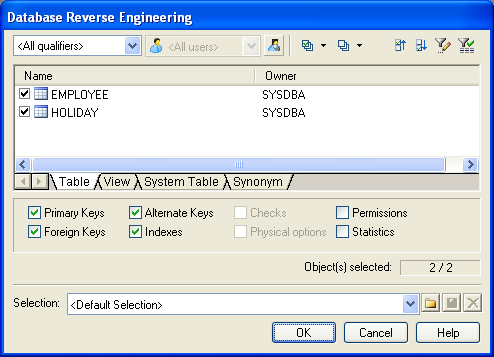
查找到的数据库信息
可以看到数据库中的所有信息,包括系统表、系统视图、用户表以及用户视图等。选择Employee和Holiday表,单击OK,见图表
214。
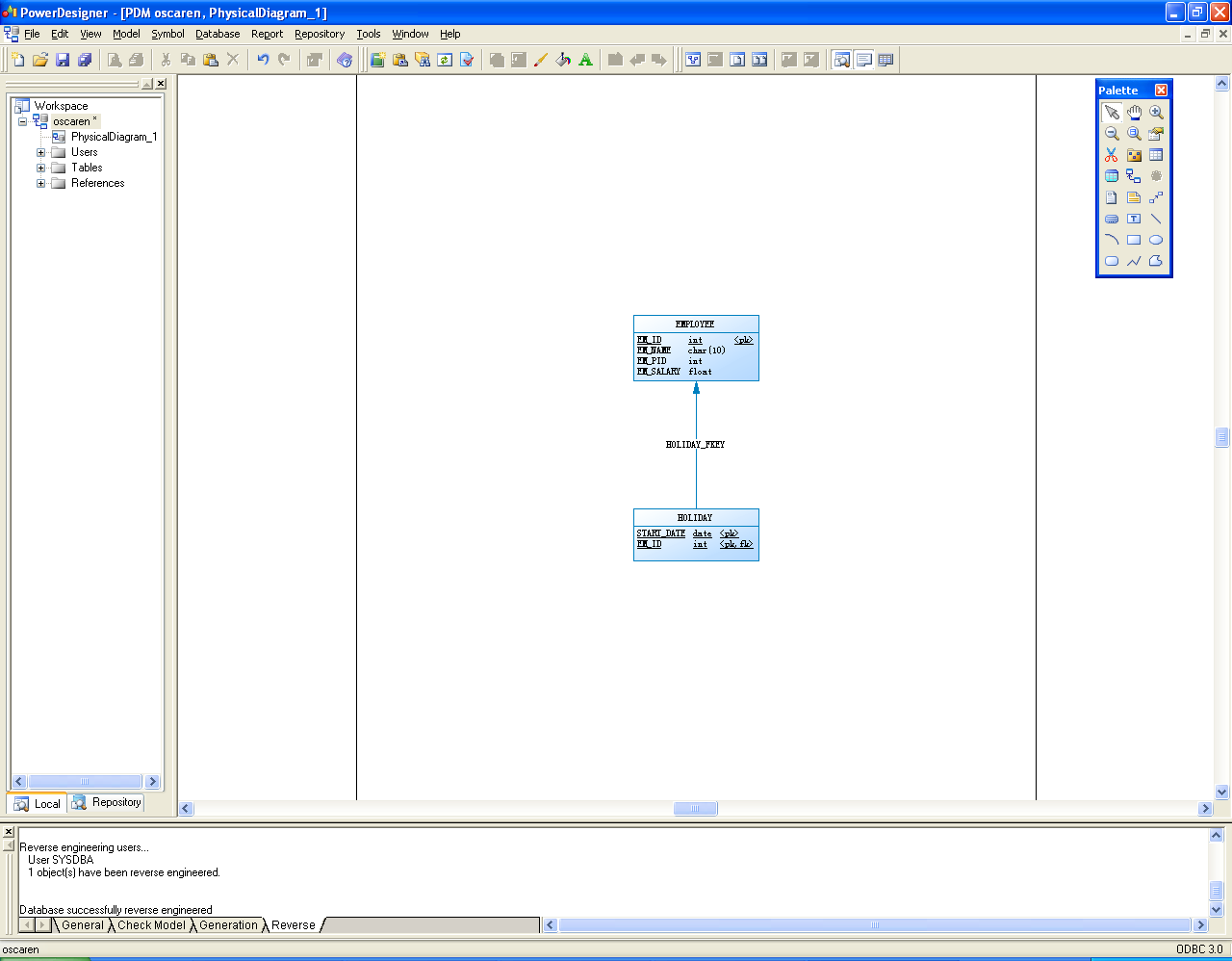
生产的逆向Model
完成了逆向工程以后,可以在此基础上做各种开发以及对该工程生成文档和报告,其它的使用见Power
Designer的帮助文档。