



配置安全事件及其阈值
神通数据库支持对权限审计、语句审计、用户审计、对象审计、缺省审计、MAC审计和登录审计中的审计对象设置相应的安全事件。当用户对审计对象配置相应的安全事件及其阈值后,开启审计开关,用户执行相应的操作达到审计对象配置的安全事件及其阈值时,会触发系统做出相应的操作。比如系统发出安全警报,同时系统将用户踢出等。下面就以对“权限审计”中的“REVOKE ROLE”权限进行审计配置、安全事件及其阈值配置为例,详细介绍一下有关审计对象的安全事件及其阈值的配置。
登录审计工具后,用户界面左端树结构中,展示各审计功能子节点,单击其中的“权限审计”节点,进行权限审计的配置,如图所示:
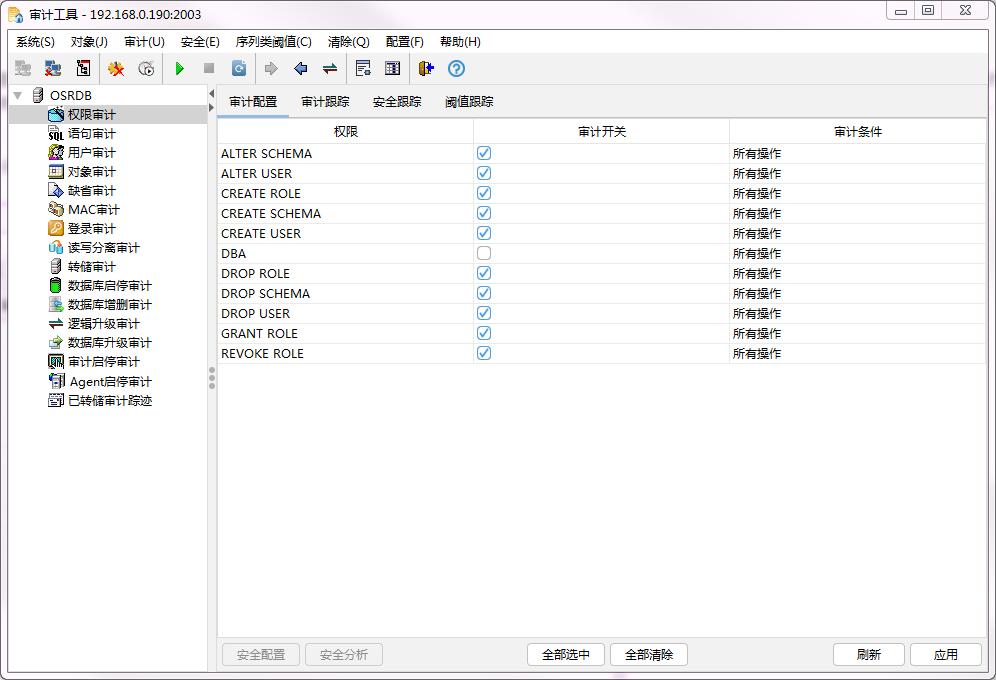
图410 权限审计界面-配置
在用户界面右端选择“审计配置”项, 该项的第一列罗列了可以进行审计的全部权限操作的名称,第二列的“审计开关”复选框则控制该权限是否被审计,复选框选中表示对应权限将被审计,否则对应权限将不会被审计。 第三列的“审计条件”选择框控制该权限被审计的条件,分别是“所有操作”,“操作成功”和“操作失败”(如下图所示)。值得注意的是当某权限没有被配置成为审计目标,也就是对应的“审计开关”复选框未被选中并应用时,对应的“审计条件”选择框是不能够被操作的,始终显示所有操作。因为在该权限未被审计的前提下,审计条件是没有意义的。
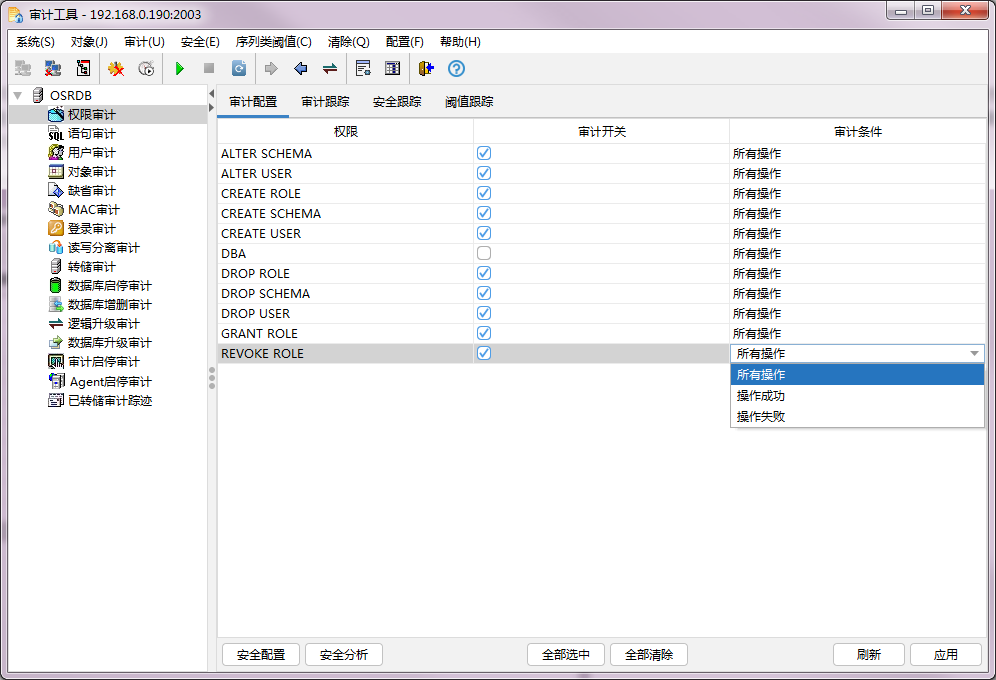
图411 配置权限审计
若要对所有权限进行审计,可以点击用户界面下方的“全部选中”按钮,若要取消对所有权限的审计,可以点击用户界面下方的“全部清除”按钮。打开所要审计的权限开关和配置相应的审计条件之后,必须点击用户界面右下方的“应用”按钮,整个配置才能生效,否则用户所做的配置将不会被保存。
如果需要对所要审计的权限进行安全配置,可以点击用户界面左下方的第一个“安全配置”按钮。点击“安全配置”按钮,弹出“安全配置”对话框,如图所示:
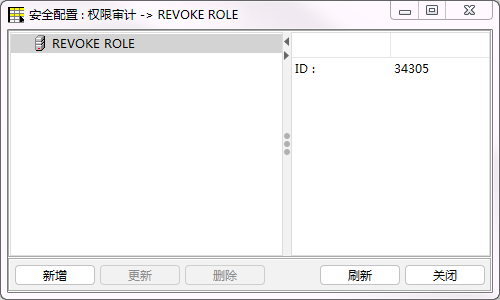
图412 安全配置对话框
点击左下方的“新增”按钮,弹出“新增安全事件”对话框,可以对所要审计的权限新增安全事件,如图所示:
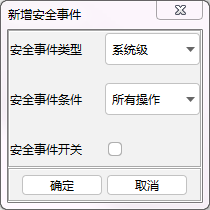
图413 新增安全事件配置对话框
安全事件类型包括“系统级”、“用户级”两种类型,安全事件条件包括“所有操作”、“操作成功”、“操作失败”。选择“安全事件开关”后的选择框,表示将该新增的安全事件打开。例如,选择“安全事件类型”为系统级、“安全事件条件”为操作成功,“安全事件开关”打开,然后点击“确定”按钮,此时安全配置对话框如图所示:
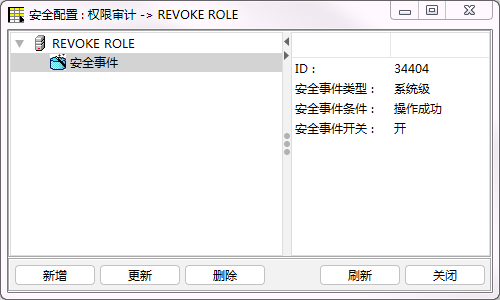
图414 安全配置对话框
选中新增的“安全事件”,点击“新增”按钮,弹出“新增动作类阈值事件”对话框,如图下图所示,可以对安全事件设置相应的阈值事件。选中安全事件,点击“更新”按钮可以修改安全事件,更新安全事件后,点击“刷新”按钮以更新安全事件显示状态。选中安全事件,点击“删除”按钮可以删除安全事件。点击“关闭”按钮可以关闭“安全配置”对话框。
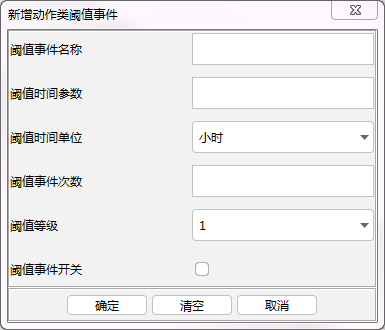
图415 新增动作类阈值事件对话框
例如,设置阈值事件名称为“revoke”,阈值时间参数为“1”,阈值事件单位选择“小时”,阈值事件次数为“2”,选中阈值事件开关,然后点击“确定”按钮。此时“安全配置”对话框如图所示:
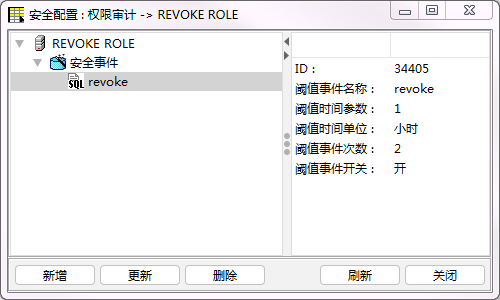
图416 安全配置对话框
选中新增的“阈值事件”,点击“新增”按钮,弹出“新增触发事件”对话框,可以新增触发事件。例如,对新增的安全事件“revoke”增加触发事件。点击“确定”按钮后,“安全配置对话框”如图所示。当用户1小时之内连续执行2次“REVOKE ROLE”操作,则系统把用户踢出。选中“阈值事件”,点击“更新”按钮可以修改阈值事件“revoke”的阈值,选中“阈值事件”,点击“删除”按钮,可以删除阈值事件。值得注意的是,“系统踢出用户”和“将用户锁定”只有在选择“打开用户惩罚”才有效。如果选择“系统发出安全报警”,则系统会在后台向审计管理员发出安全报警。
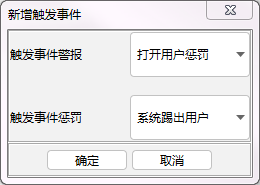
图417 新增触发事件对话框
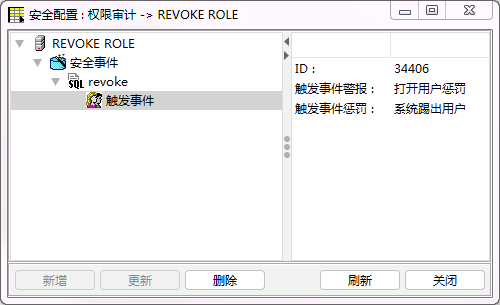
图418 安全配置对话框
配置安全事件后,点击“安全分析”按钮,可以查看相应审计权限的安全事件信息。例如,用户执行1次“REVOKE ROLE”操作后,点击“安全分析”按钮,如图所示:
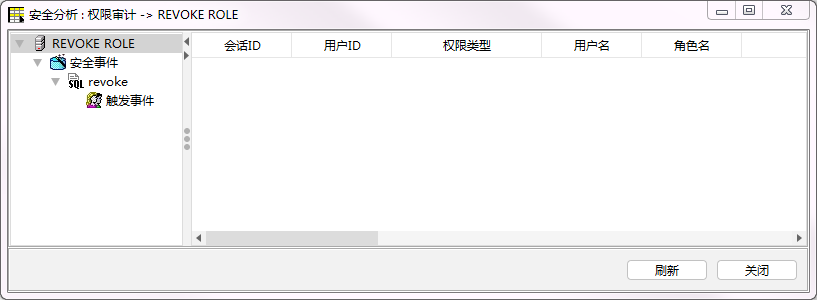
图419 安全分析对话框
值得注意的是:当某权限没有被配置成为审计目标,也就是对应的“审计开关”复选框未被选中并应用时,对应的“安全配置”、“安全分析”按钮是不能够被操作的。因为在该权限未被审计的前提下,“安全配置”和“安全分析”是没有意义的。
如果需要获得当前最新的权限审计配置情况,可以点击用户界面右下方的第一个按钮“刷新”, 神通数据库审计工具将重新读取权限审计的相关配置数据,并显示出来。