



附件
配置参数详细说明
神通HA正常运行是需要分别在两台服务器上配置ha.conf文件。ha.conf文件位于$SZ_OSCAR_HOME/agent/HA/文件夹中。
配置ha.conf文件前需关闭oscarha服务,参数说明如下:
| 通用配置 | ||
| HA_SERVER_ENABLE=TRUE | #=HA服务配置是否可用,决定ha.conf参数是否可用,需要使用一定要改为TRUE | |
| HA_USE_SPECIAL_RUN=FALSE | #=是否以HA用专用版运行。专用机运行时脚本调用启动服务的方式不同,需要值为TURE,否则会出现服务启动失败的问题 | |
| HA_FAULT_SLAVEPRIOR=TRUE | #=HA开启主机故障备机优先,默认原主机延迟3次选主,心跳间隔1s等效延迟3s选主 | |
| HA_PRODUCT_NAME=oscar | #=HA托管的产品名称 | |
| NODE_ID=1 | #=当前节点ID值从1开始最大值为2必须填写各节点ID不允许重复 | |
| CTRL_PORT=5430 | #=HA服务监控端口号默认5430,需要查看是否被占用 | |
| HA_DETAIL_LOG=FALSE | #=是否启用详细日志打印功能默认FALSE,当开启打印详细功能时日志文件会大大增加,可以在HA服务出问题的时候开启查看具体的问题点好进行相应处理 | |
| LOG_FILE_SIZE=512 | #=HA日志文件切换大小默认512M,取值范围最小为1最大值65535,当日志文件大小超过了此设定值就会切换新建一个日志文件 | |
| HA_ENABLE_REBOOT=TRUE | #=在卸载资源失败时是否重启机器,为了防止在卸载资源失败的情况下出现脑裂请保持该参数为TRUE | |
| MAXNUM=3 | #=请求卸载资源失败最大次数超过该次数双机热备做停数据库处理,数据库kill时间为HA_RESOUCE_UMOUNT_FAILED_MAXNUM*(AG_CFG_DISK_HEARTBEAT_OFFLINE_MAXNUM/2) | |
| HA_DBNAME=OSRDB | #=HA托管的数据库名称,多实例的时候可以启动不同的数据库 | |
| HA_SERVICE_NAME=oscardb_OSRDBd | #=HA托管的数据库服务名 | |
| HA_START_DB_SERVICE_WAY=0 | #=启动数据库服务的方式0: 默认以服务方式启动1: 以命令行方式启动。 | |
| 仲裁盘资源配置 | ||
| VOTE_DISK=/dev/raw/raw1 | #=仲裁盘路径(必须为裸设备) 仲裁盘实际就是一个可以进行读写的文件 | |
| DISK_HEARTBEAT_OFFLINE_MAXNUM=20 | #=仲裁盘检测超过指定次数检测不到对方磁盘心跳认为对方出现故障默认20次,次数越少故障切换越快但误判的可能性越大 | |
| DISK_HEARTBEAT_INTERVAL=100 | #=仲裁盘检测仲裁盘磁盘心跳时间间隔单位毫秒默认1000毫秒 | |
| 数据盘资源配置 | ||
| HA_SHARE_DISC_MOUNT_TYPE=0 | #=共享磁盘挂载方式:0:分区盘符挂载1:存储设备的UUID挂载(通过{blkid 设备名}方式获得)2:nfs类型磁盘挂载 | |
| HA_SHARE_DISC_DEVICE=/dev/sdb2 | #=共享磁盘设备名称或UUID或网络共享磁盘,网络共享磁盘需要具体服务器ip | |
| HA_SHARE_DISC_FSTYPE=ext4 | #=共享磁盘文件系统类型默认ext4,vales={ext3,ext4,xfs,nfs},随着HA_SHARE_DISC_MOUNT_TYPE(共享磁盘挂载方式)的值改变而改变,根据实际情况进行修改 | |
| HA_SHARE_DISC_DIRECTORY=/mnt/sdb2 | #=共享磁盘挂载路径(挂载点) 默认/mnt/sdb2 根据实际需求进行修改 | |
| 主用网络配置 | ||
| IPV6_ENABLE=FALSE | #=是否启用IPV6功能默认FALSE,支持ipv6 网络配置,但不支持混合配置(即一个服务器是IPV4配置另一个是IPV6配置) | |
| HA_LOCAL_NET_DEV_NAME=eth0 | #=本机网络设备名称默认eth0 通过ip addr查看实际设备名称 根据实际情况修改 | |
| HA_SERVER_IP_ADDRESS=192.168.0.10 | #=浮动IP地址,可以手动挂载查看浮动IP是否可以被挂载 挂载命令:ip address add 192.168.0.10/24 dev eth0 根据实际情况调整参数值 | |
| HA_SUB_MASK_LEN=24 | #=浮动IP子网掩码前缀长度默认24前缀长度24代表的子网掩码是255.255.255.0 | |
| HA_GATEWAY=192.168.0.1 | #=网关地址默认192.168.0.1,两台服务器需要有同一个能ping通的网关 | |
| HA_PING_GATEWAY_FAILED_MAXNUM=1 | #=Ping网关失败的最大次数超过该次数则自身卸载资源默认1 | |
| HA_PING_GATEWAY_INTEVAL=3 | #=Ping网关时间间隔单位秒默认3秒 每3秒进行一次判定 | |
| HA_GATEWAY_PINT_TIMEOUT=1 | #=Ping通网关超时时间默认1秒 超过设定值就会判定当前节点网络配置出现问题 若挂有资源则卸载 | |
| 备用网络配置 | ||
| HA_SERVER_RESERVE_ENABLE=FALSE | #=是否启用HA备用网络默认不启用,一般情况下不启用,可根据实际情况进行调整 | |
| HA_LOCAL_NET_DEV_NAME_RESERVE=eth1 | #=备用网络设备名称默认eth1,可与HA_LOCAL_NET_DEV_NAME可以配置为同一个网络设备名称 | |
| HA_SERVER_IP_ADDRESS_RESERVE=192.168.0.11 | #=备用网络浮动IP地址默认192.168.0.11 | |
| HA_SUB_MASK_LEN_RESERVE=24 | #=备用浮动IP地址子网掩码前缀长度默认24前缀长度24代表的子网掩码是255.255.255.0 | |
| HA_GATEWAY_RESERVE=192.168.2.1 | #=备用网络网关,地址默认192.168.2.1 | |
| 第三方资源配置 | ||
| HA_OTHER_RES_ENBLE=FLASE | #=第三方资源是否启用 | 默认为FALSE |
| HA_OTHER_RES_FILEPATH= | #=第三方资源的路径,默认到$SZ_OSCAR_HOME/agent/HA/目录下寻找相关脚本文件。脚本文件后缀为*.hares |
磁盘配置
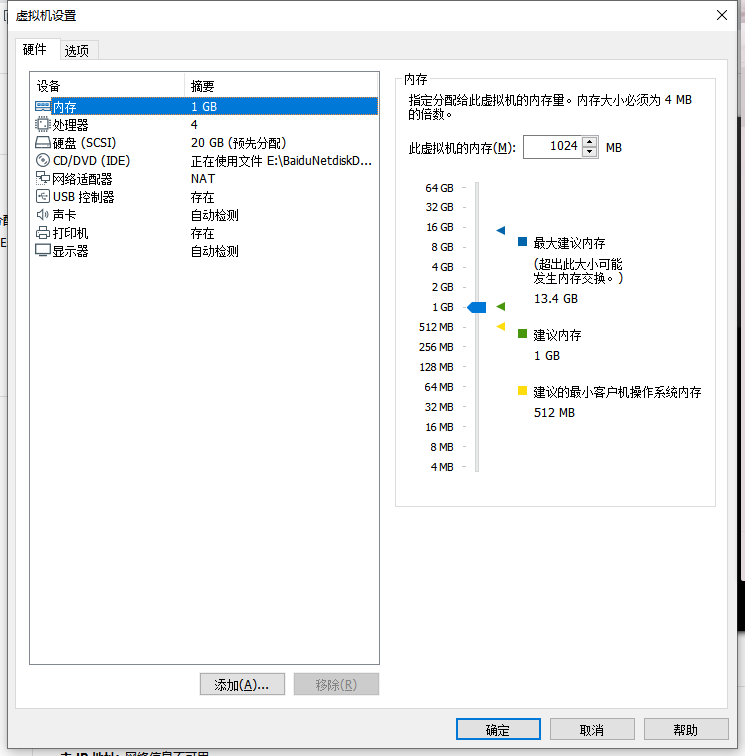
在test以及test2均关闭的状态下选择test虚拟机,然后右键选择“设置”。在虚拟机设置页面选择下方的“添加”
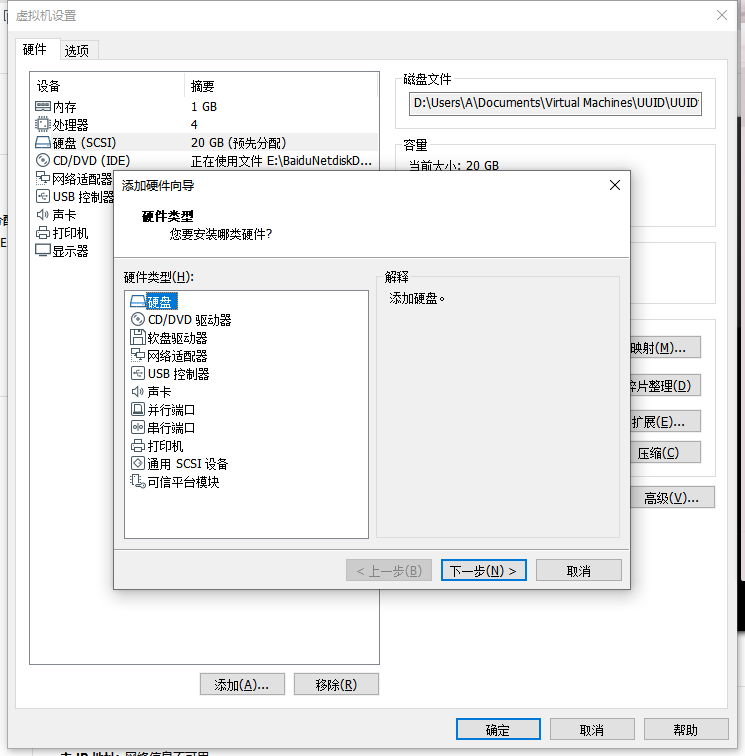
在添加硬件向导页面选择“硬盘”,然后点击“下一步”
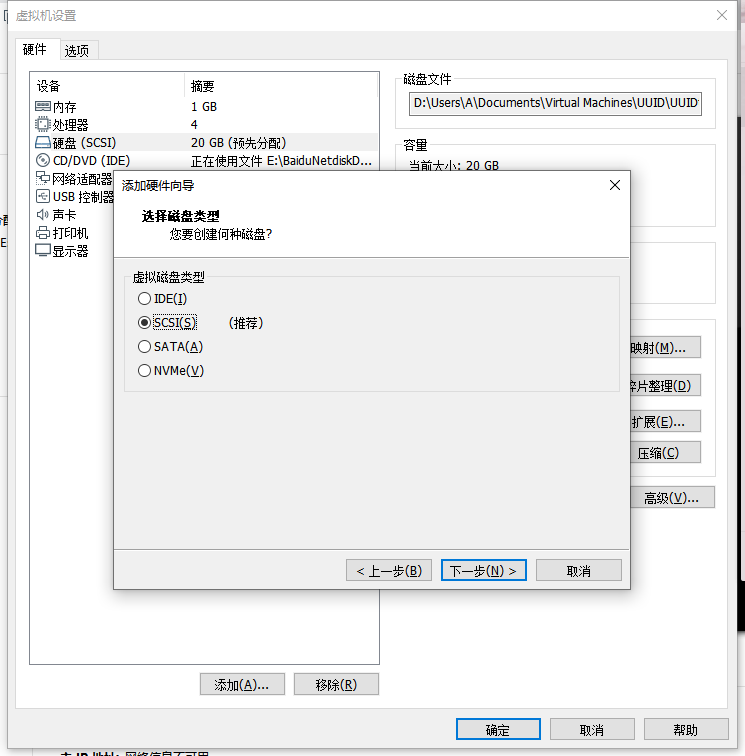
选择磁盘类型为推荐的磁盘类型。然后点击“下一步”
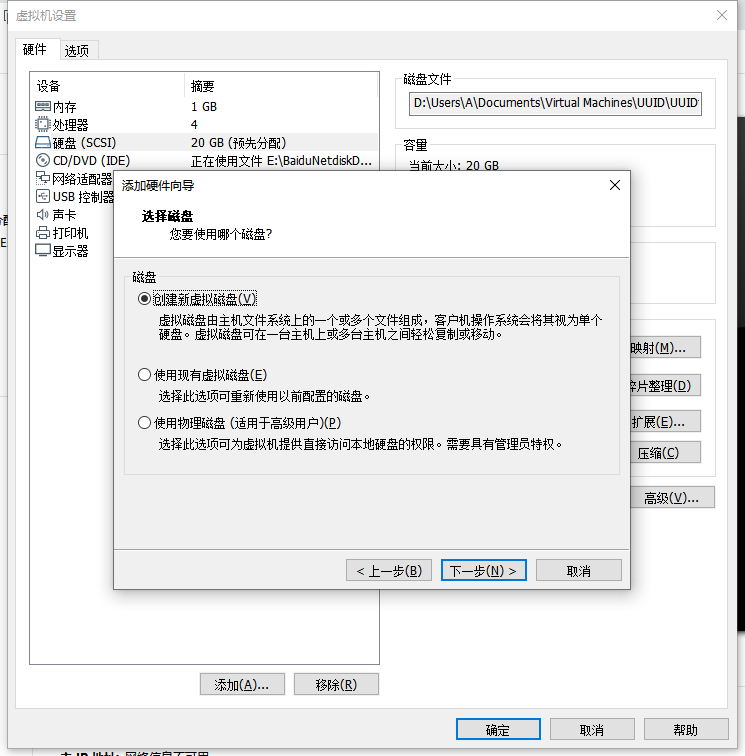
在选择磁盘项选择“创建新虚拟磁盘”,然后点击“下一步”
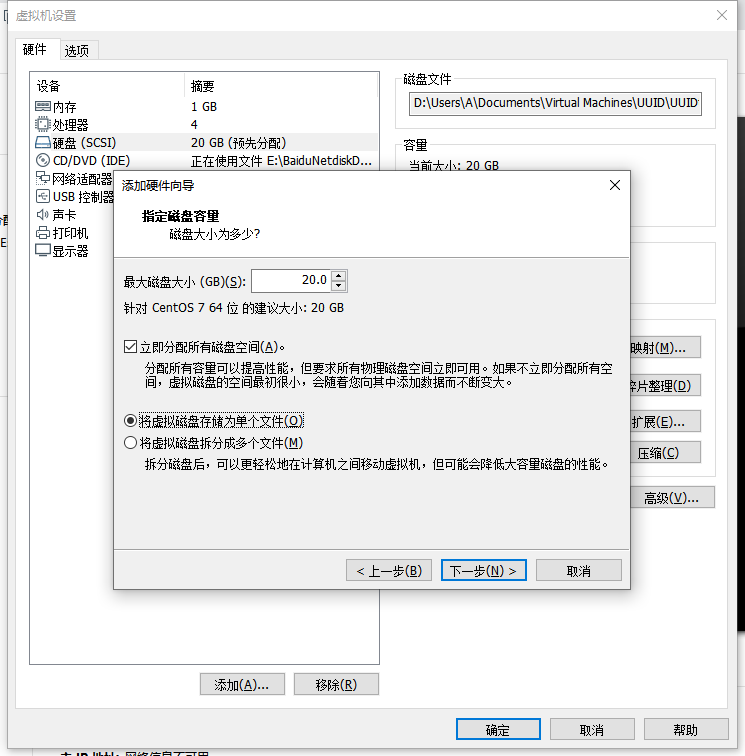
在指定磁盘容量部分选择自己需要的磁盘空间大小,平时需要选择“立即分配所有磁盘空间”,并勾选“将虚拟磁盘储存为单个文件”,然后点击“下一步”
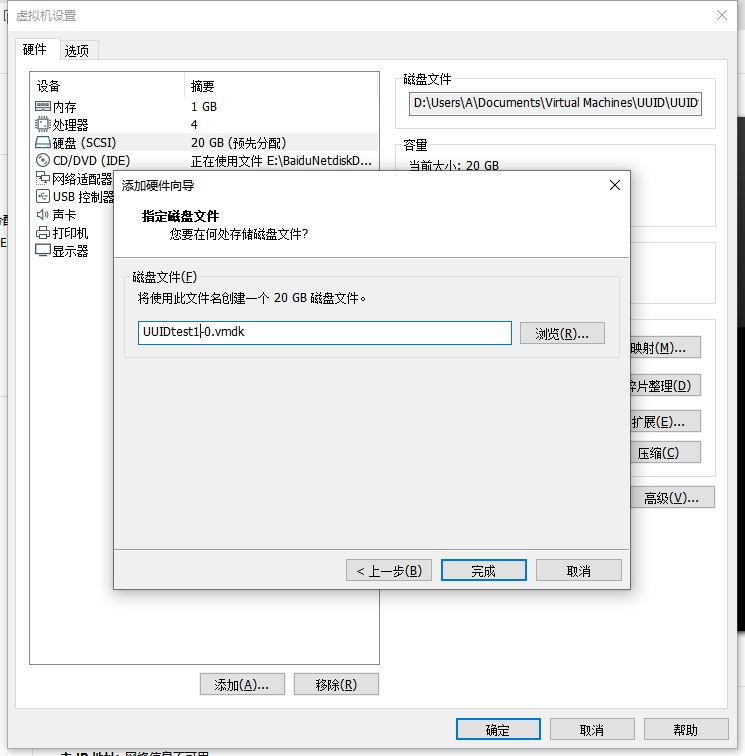
为磁盘文件指定磁盘名称为一个自己需要的名称。点击“完成”。
在创建完新的共享盘后,对新建磁盘进行设置,选择新创建好的磁盘,在右侧点击“高级”
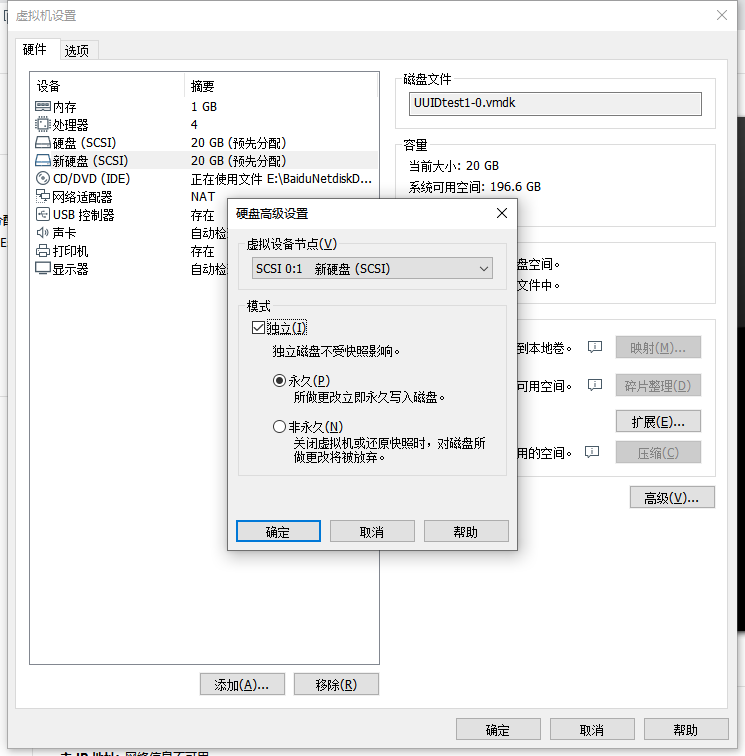
在硬盘高级设置页面,给新建的磁盘选择虚拟设备节点,本次使用SCSI 1:0 节点,并给磁盘模式设置为“独立”“永久”。随后点击确定
test2不再创建新的磁盘,而是使用test创建好的磁盘
选择test2虚拟机弹出虚拟机设置页面,
点击“添加”按钮,
在弹出的硬件类型页面选择“硬盘”,然后点击下一步
在磁盘类型选择页面,磁盘类型要与test创建共享磁盘时选择的磁盘类型一致,然后点击“下一步”
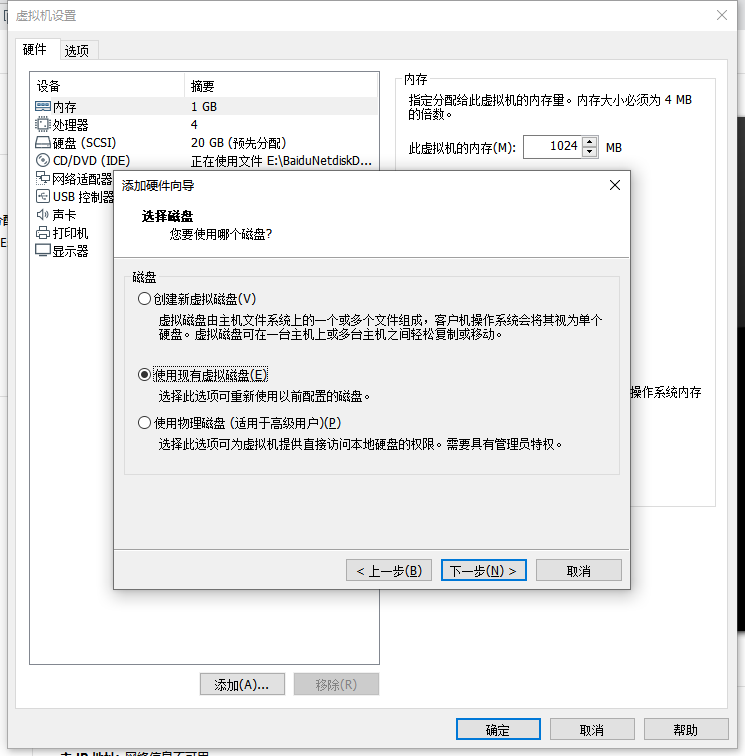
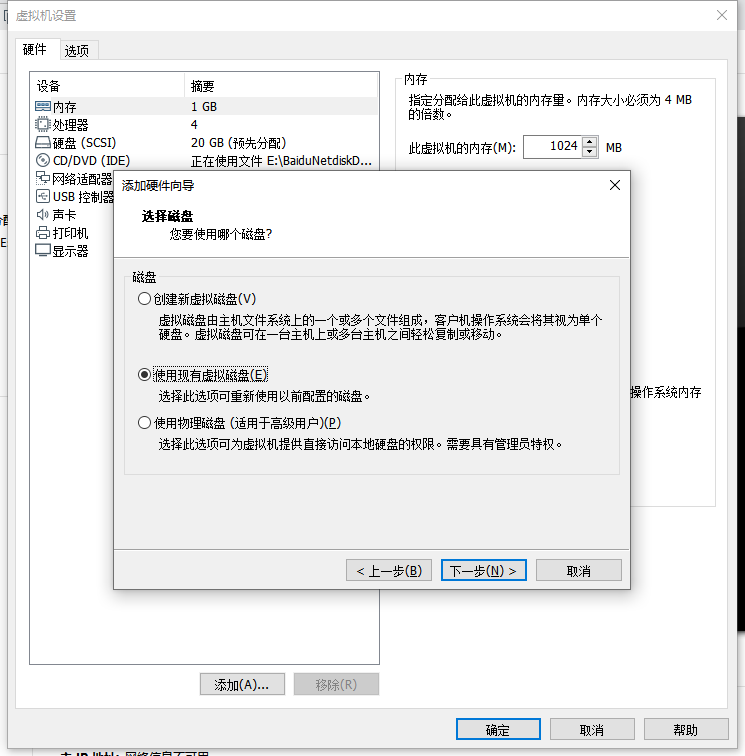
在选择磁盘的页面选择“使用现有虚拟磁盘”选项,然后点击“下一步”
在选择磁盘路径也没要选择刚刚使用test虚拟机创建的共享磁盘,然后点击“完成”。
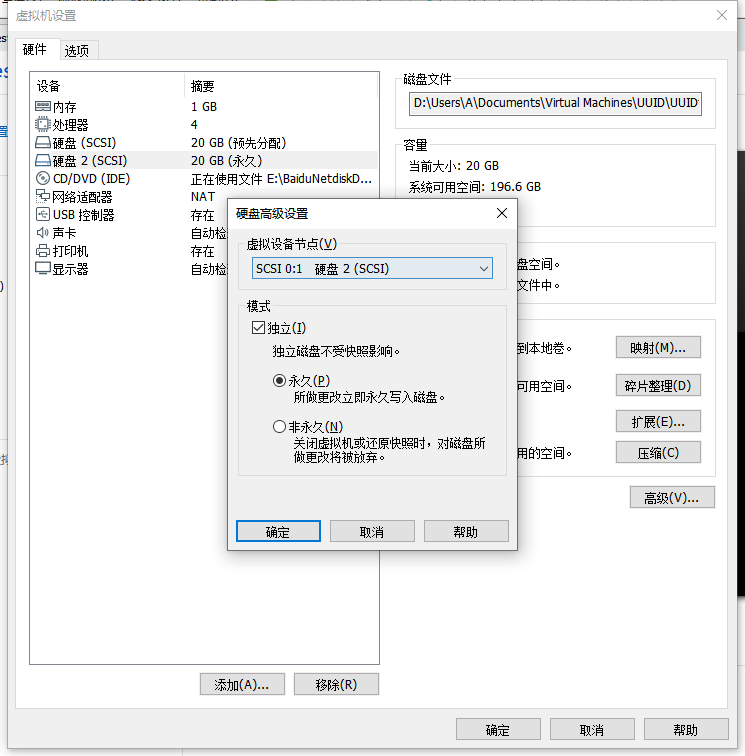
在添加好磁盘后,选择刚刚添加的磁盘,然后点击高级选项,为磁盘添加虚拟设备节点,最好与test配置时的节点保持一致,在后续进行虚拟机配置时会根据这个节点进行配置,然后点击“确定”。
在test 和test2虚拟机路径下分别有两台虚拟机的vmx文件,在个配置文件中添加如下配置
disk.locking = "FALSE"
scsi1:0.SharedBus="Virtual"
disk.EnableUUID = "TRUE"